
Cadastro de identidade
O cadastro é feito uma única vez e permite que o Klarway verifique sua identidade antes de cada prova. Siga os três passos abaixo.
Como acessar o cadastro?
Para começar, você deve ter a extensão do Klarway instalada pela Chrome Web Store, depois acesse sua plataforma de prova e verifique que a extensão esteja ativa. Se visualizar uma pequena barra abaixo à direita com um K, clique e faça o cadastro:
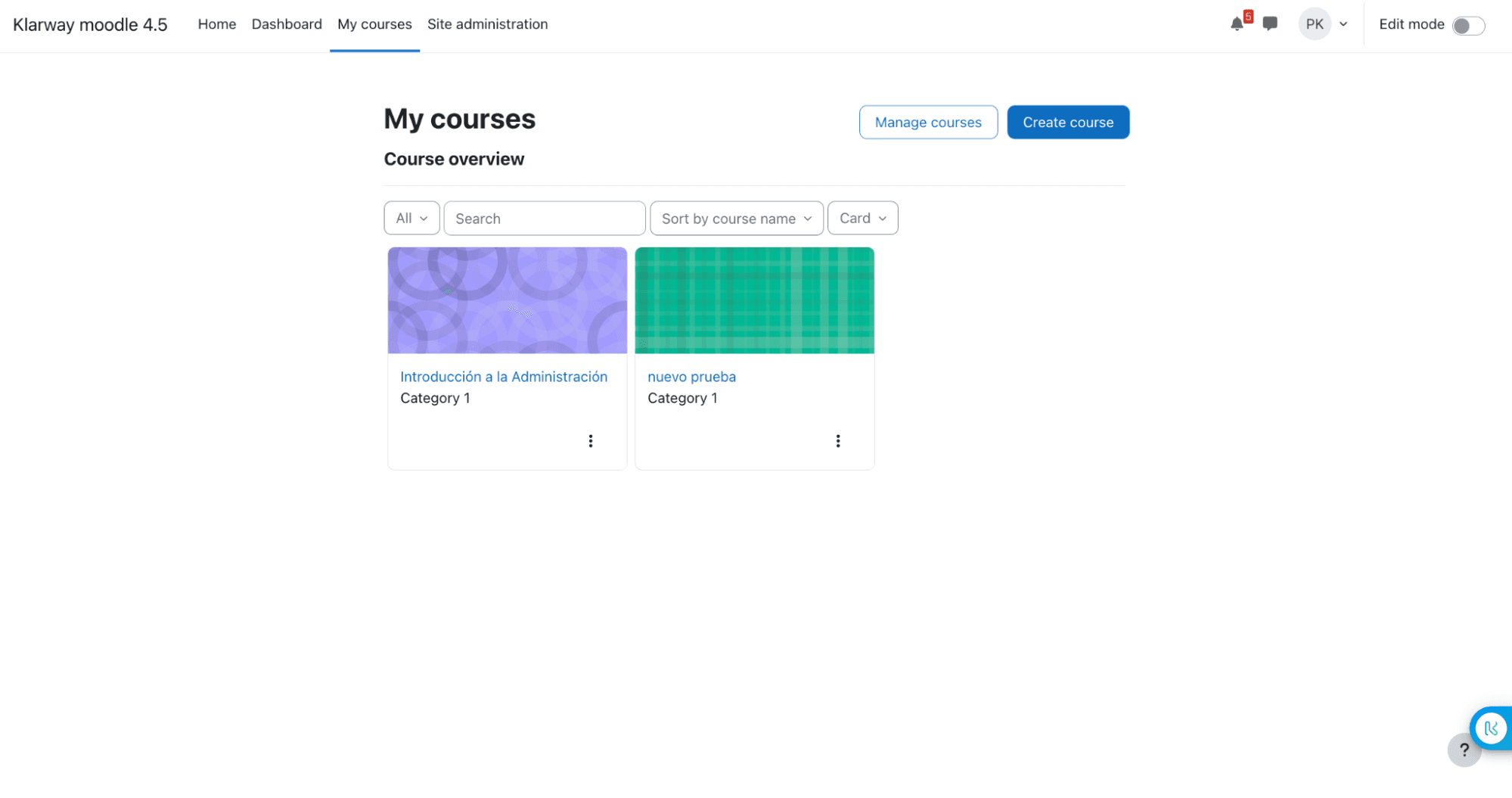
- 1
Aceite os documentos legais
Leia e aceite os "Termos e Condições" e as "Políticas de Privacidade" do Klarway. Após aceitar, clique em Continuar para avançar.
Esses documentos descrevem como suas informações são processadas e protegidas.
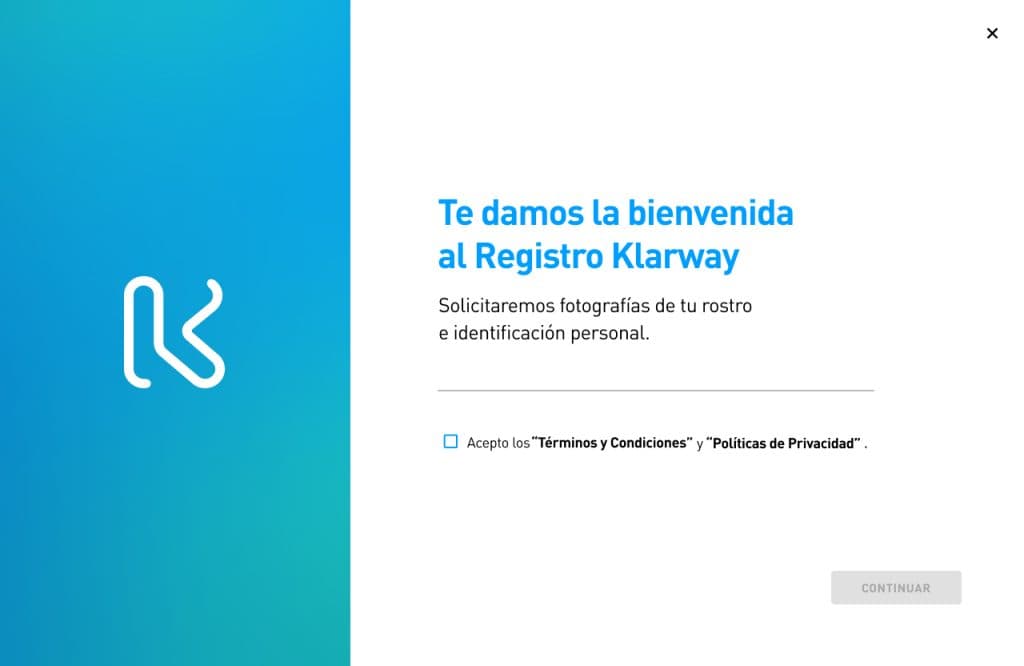
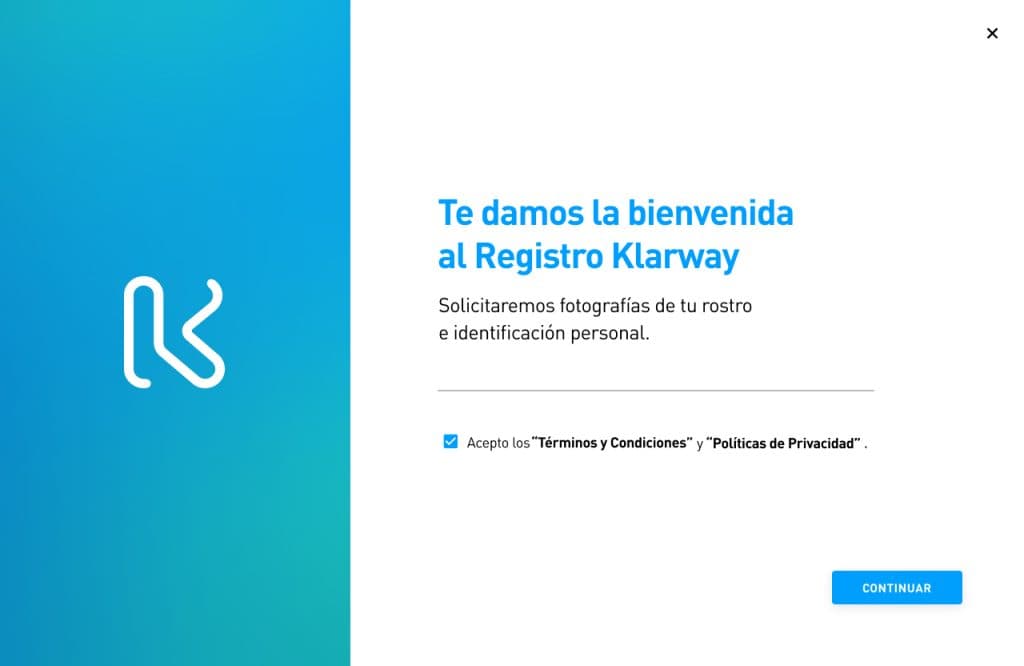
- 2
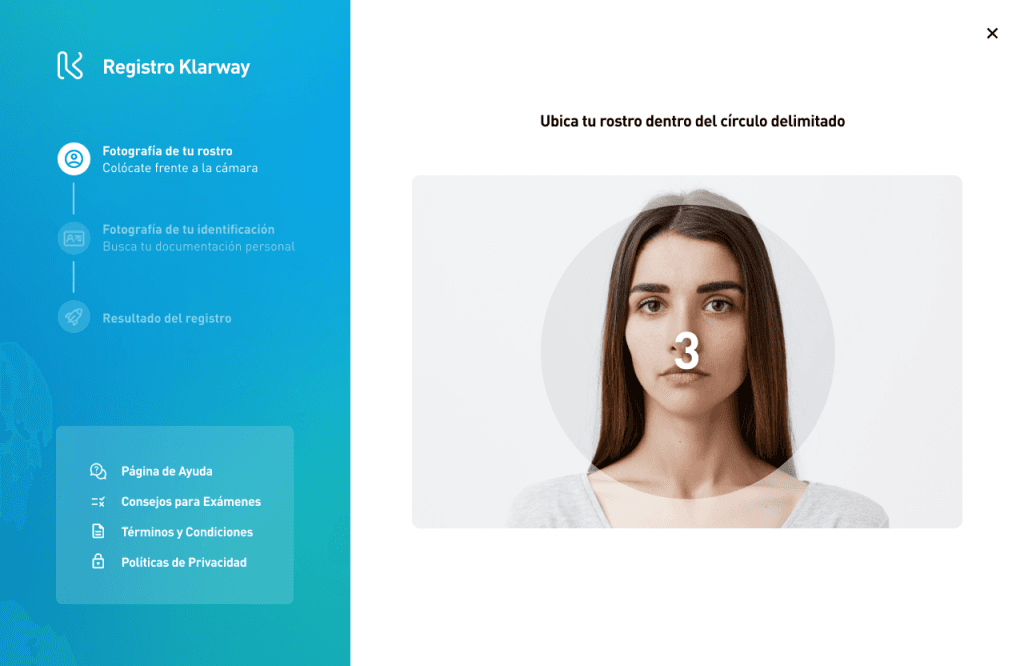
Selfie
Você será solicitado a tirar uma selfie usando a câmera do seu dispositivo.
Recomendações
- Posicione-se em um lugar bem iluminado, sem contraluz.
- Olhe diretamente para a câmera.
- Retire óculos, boné e acessórios que cubram seu rosto.
- Certifique-se de que seu rosto esteja completamente visível e centralizado.
- Limpe a lente da câmera se a imagem sair embaçada.
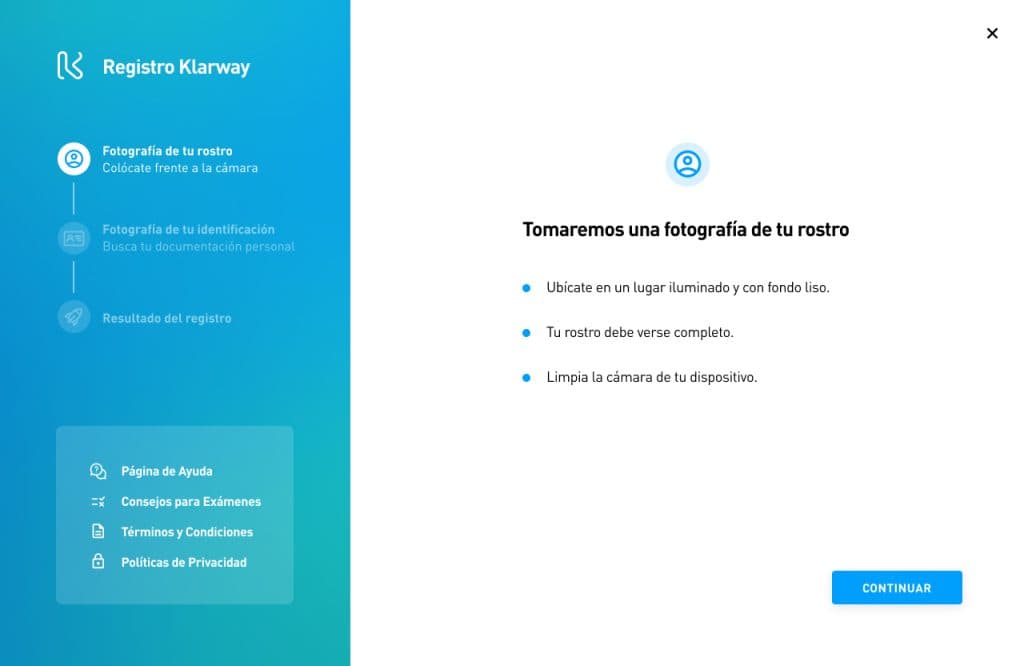
- 3
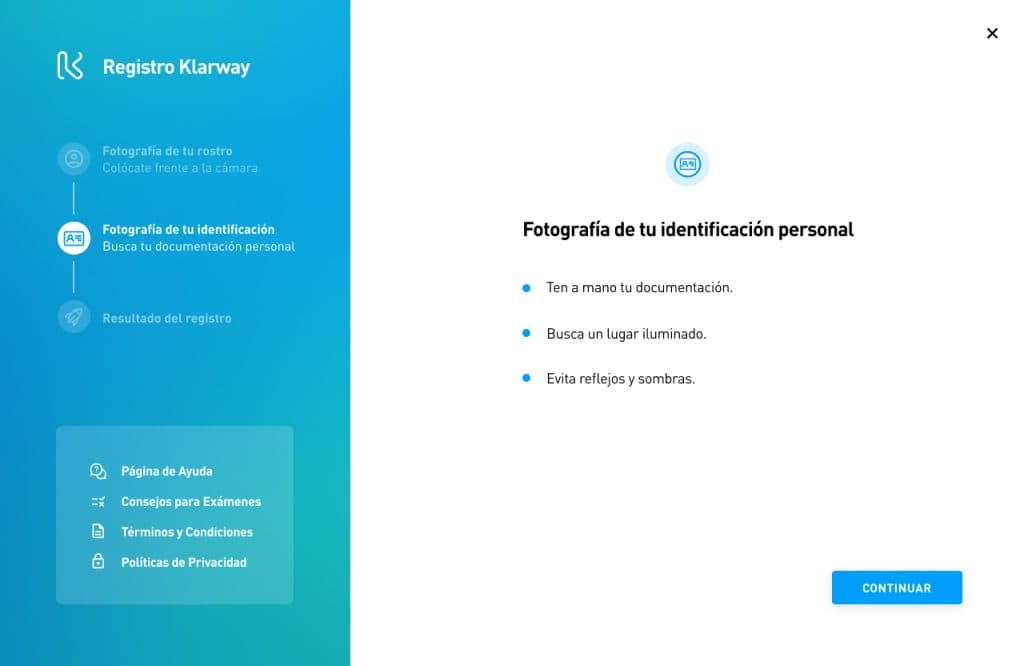
Fotografia do documento de identidade
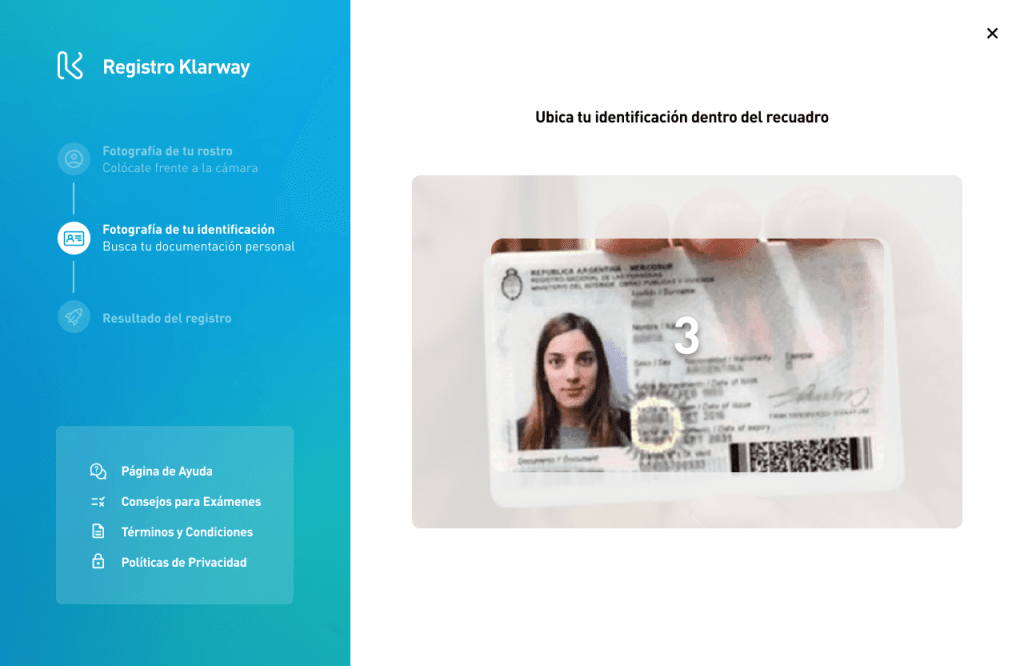
Tenha seu documento pessoal em mãos (RG, passaporte ou credencial institucional) e tire uma foto clara.
Recomendações
- Certifique-se de que o fundo seja claro e sem outras imagens ao fundo, como quadros.
- Certifique-se de que todos os dados sejam legíveis.
- Evite sombras sobre o documento.
- Se a primeira tentativa falhar, tente com outro documento válido.
Qual pode ser o resultado?
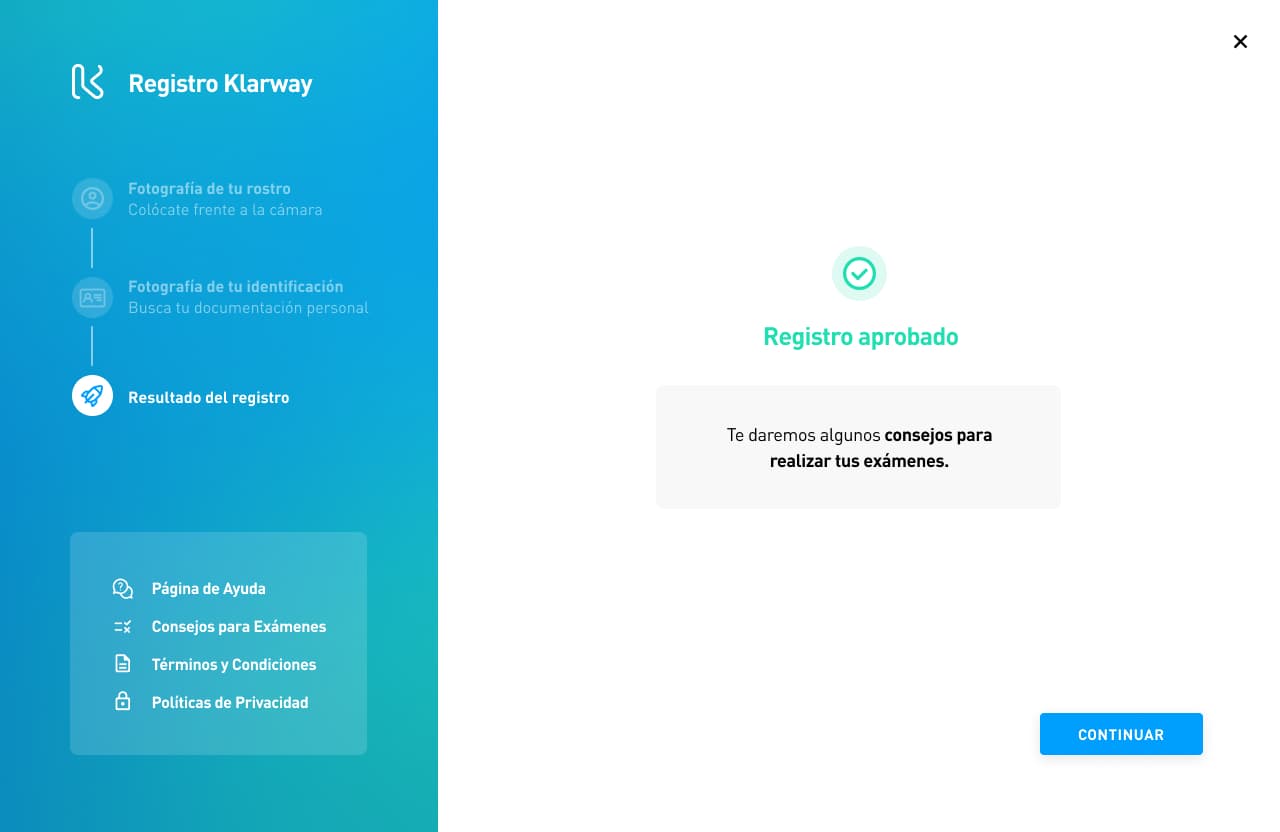
Após concluir o processo, seu cadastro pode ficar em um destes três estados.
Se sua identidade foi validada com sucesso, o cadastro é aprovado automaticamente. Você já pode acessar suas provas.
O sistema não conseguiu validar sua identidade automaticamente. Seu cadastro está sendo analisado manualmente pela sua instituição.
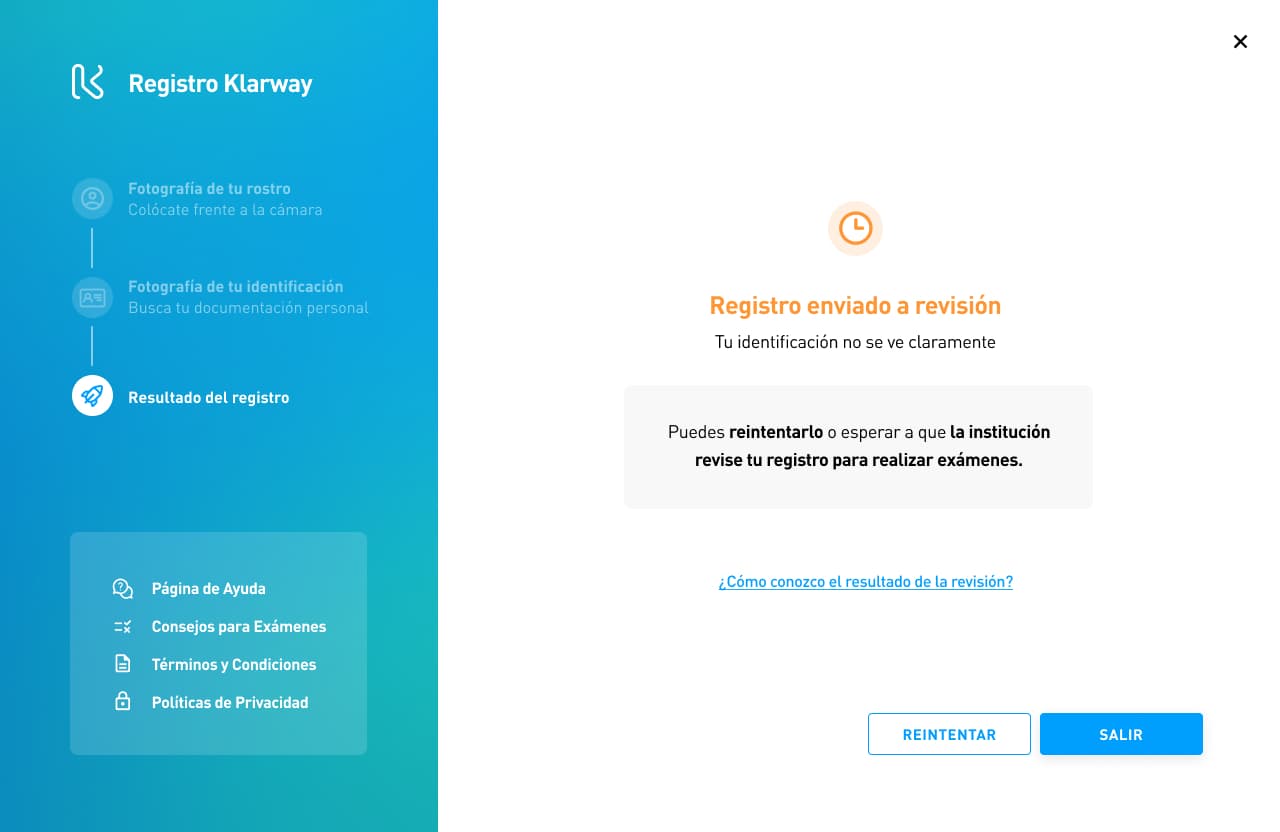
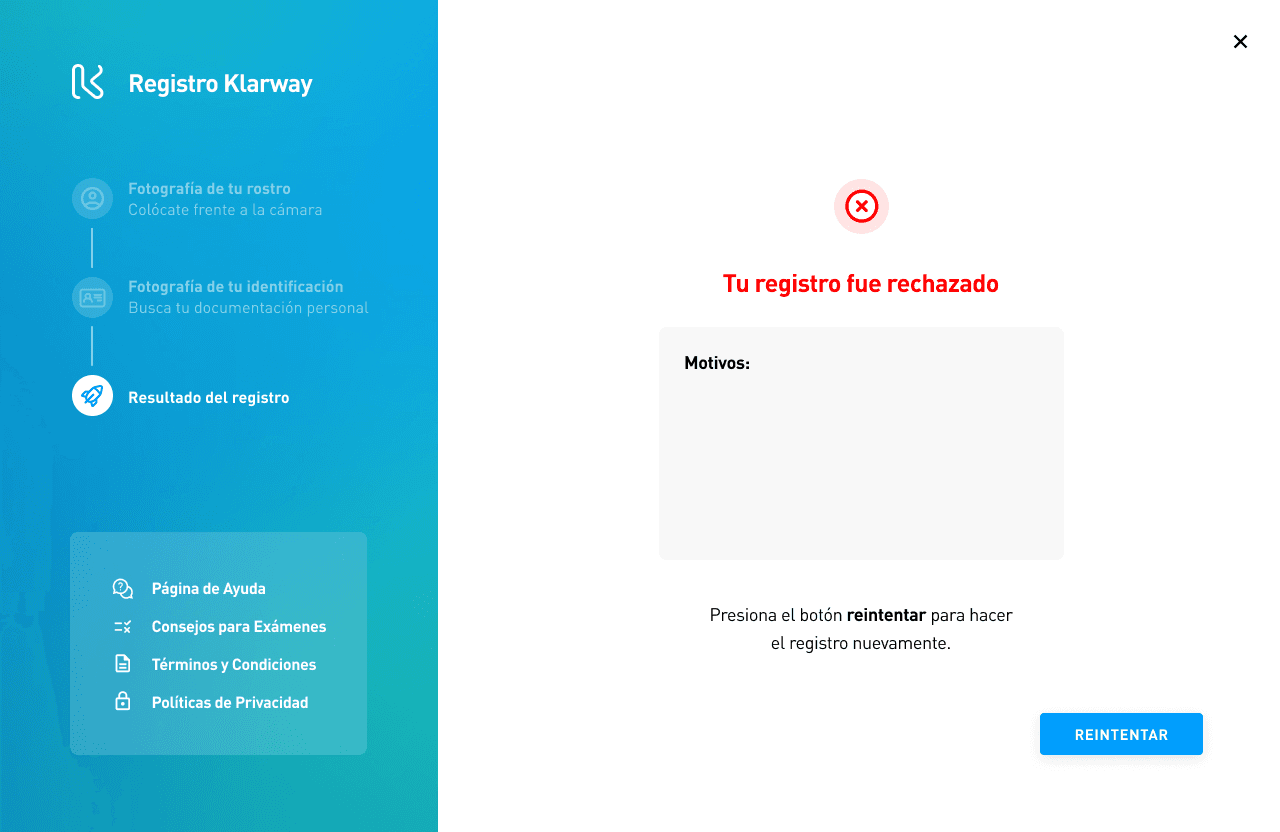
Sua instituição rejeitou o cadastro. Refaça o processo com informações corretas, fotos nítidas e ambiente bem iluminado.
⚠️ Precisa modificar seus dados de cadastro? Entre em contato com a central de ajuda da sua instituição — são eles que podem autorizar a alteração.