macOS · Guia passo a passo
Permissões de câmera, microfone e gravação de tela
Ao abrir o Klarway pela primeira vez no Mac, o sistema solicitará acesso à câmera, ao microfone e à gravação de tela. Siga estes passos para habilitá-los.
Câmera e microfone
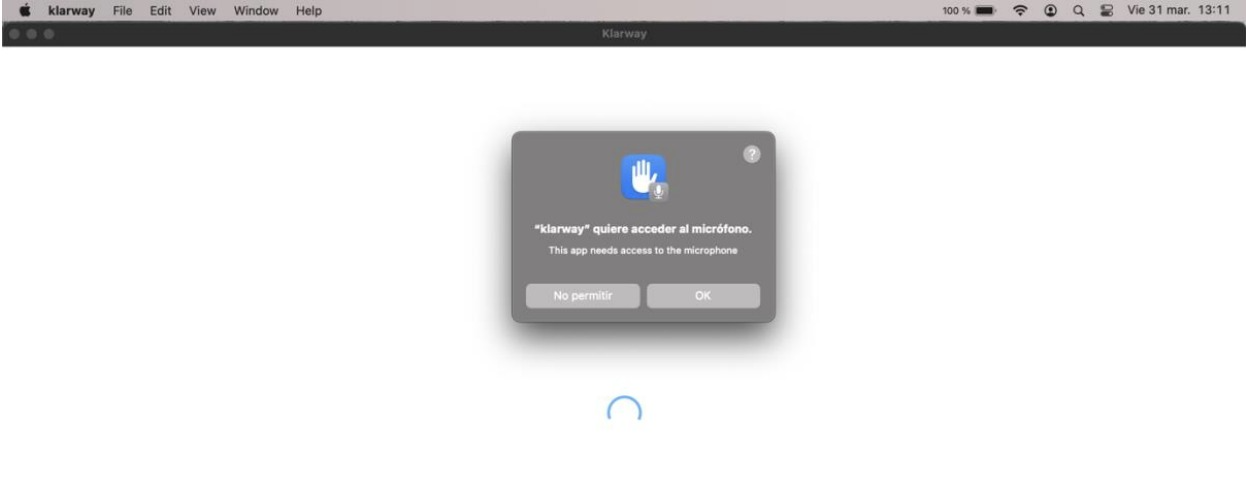
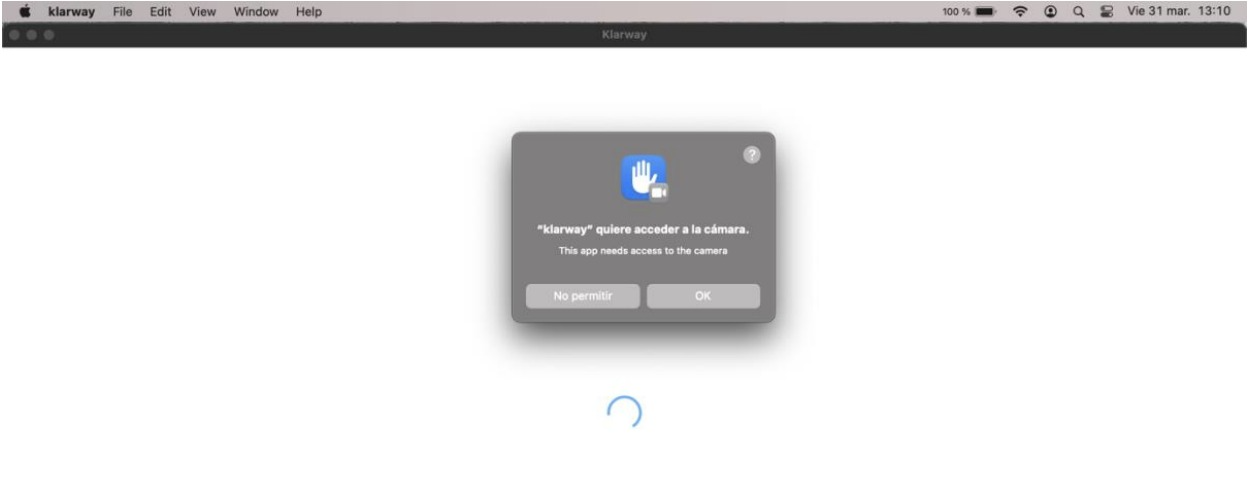
Ao abrir o Klarway pela primeira vez, o sistema solicita permissões. Aceite o acesso à câmera e ao microfone clicando em «OK».
Gravação de tela
- 1
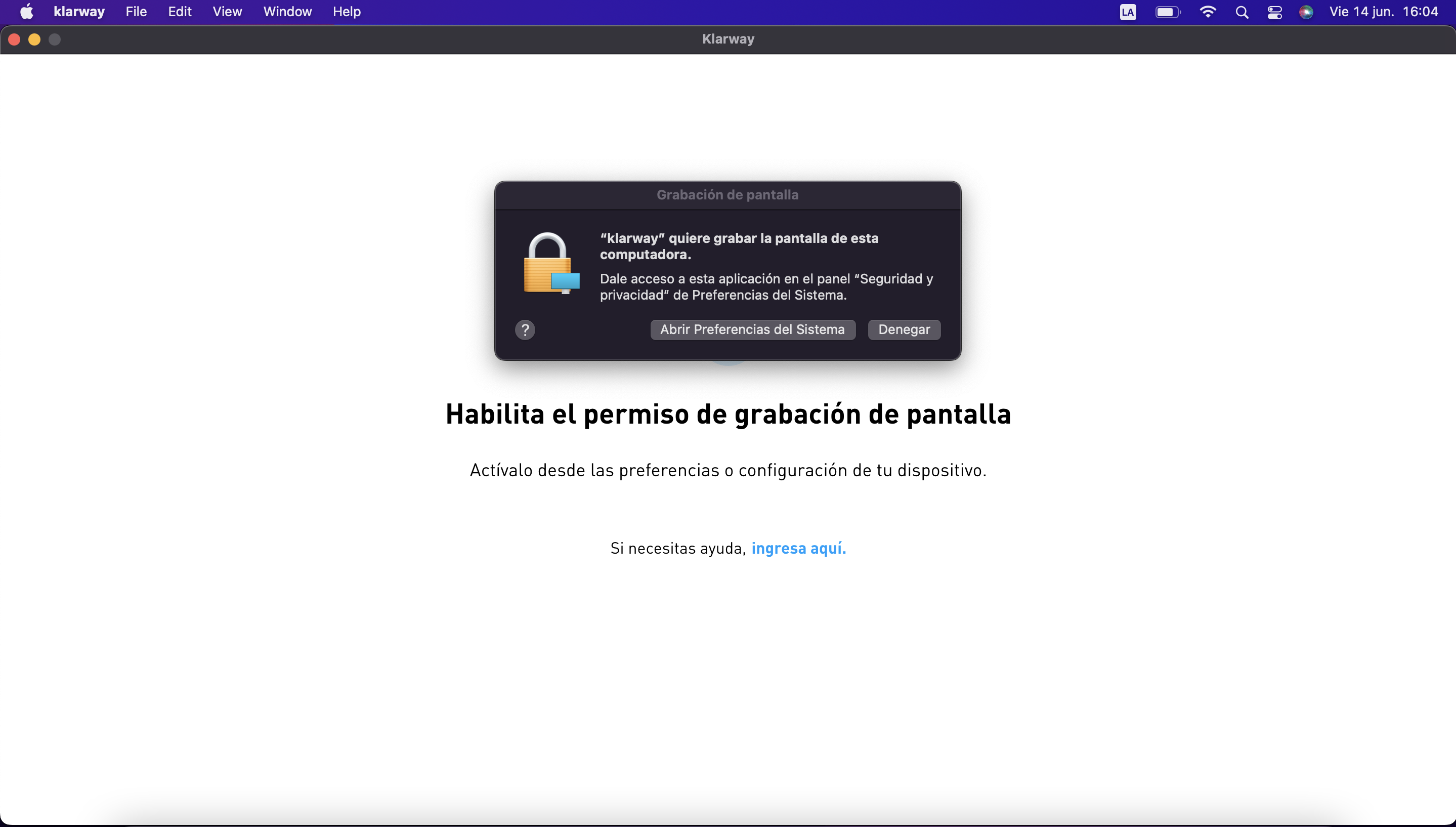
Ative a permissão de gravação de tela por meio das «Preferências do Sistema» clicando em «Abrir Preferências do sistema».
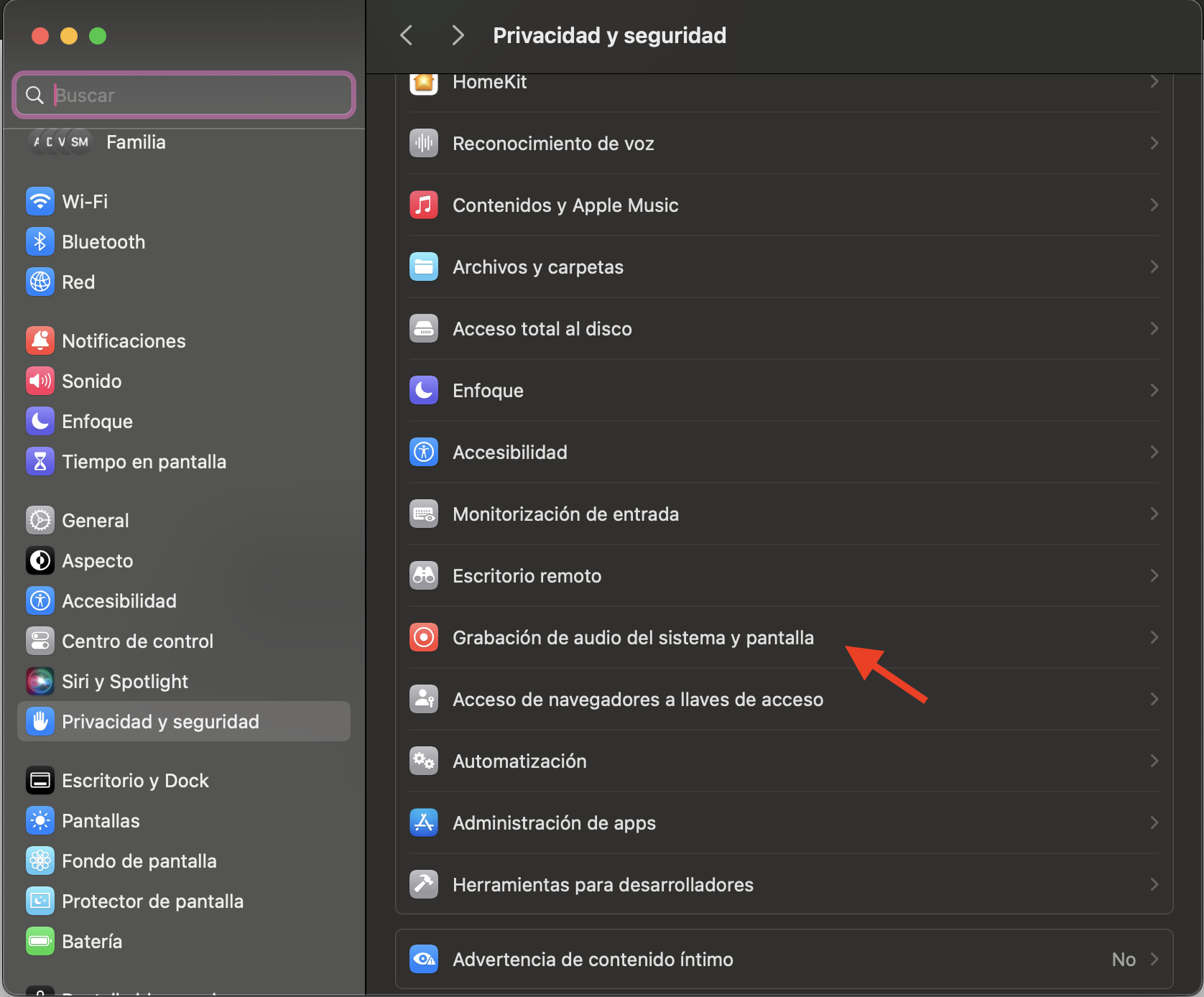
- 2
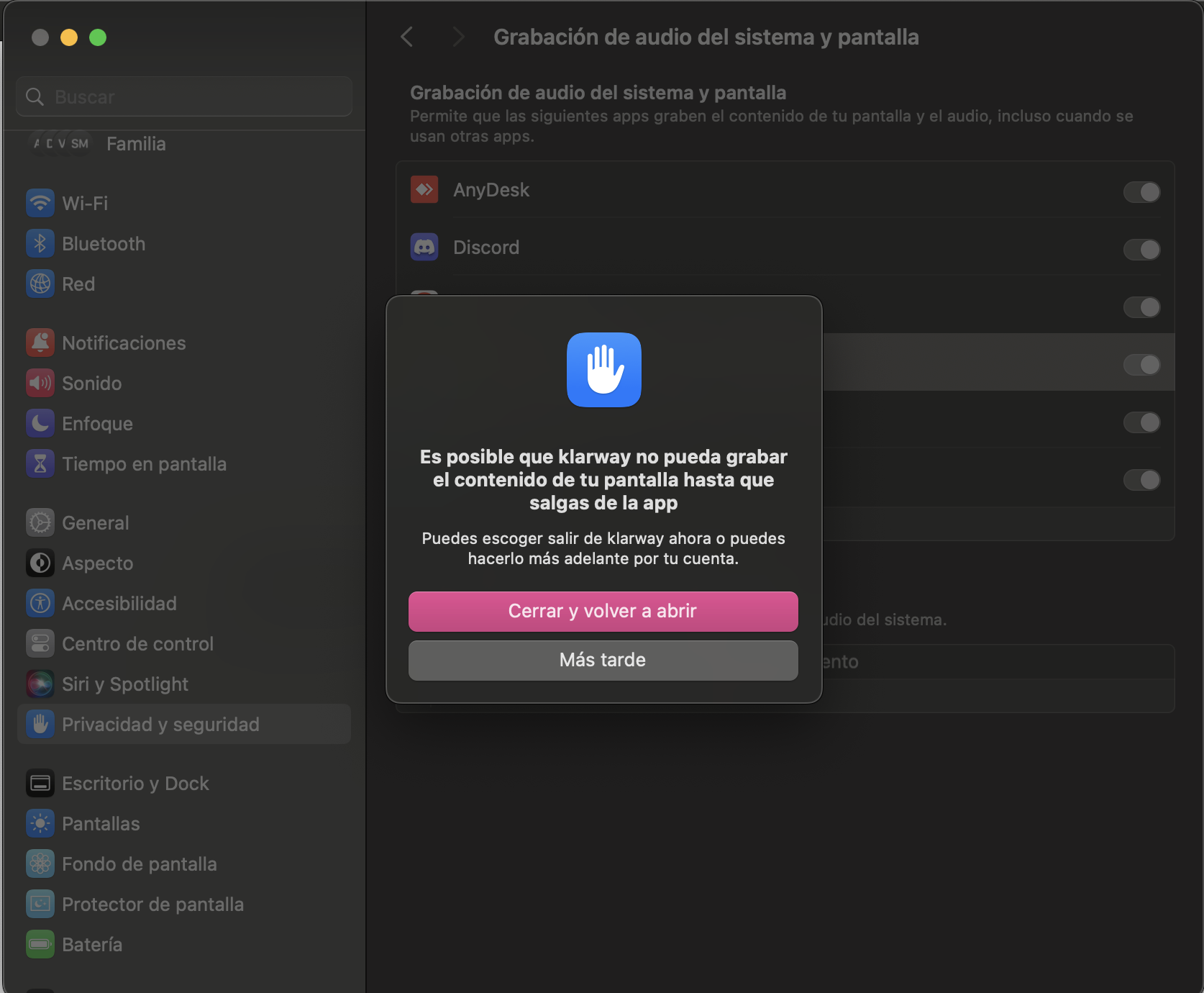
Navegue até «Privacidade e Segurança» e selecione a seção «Gravação de tela».
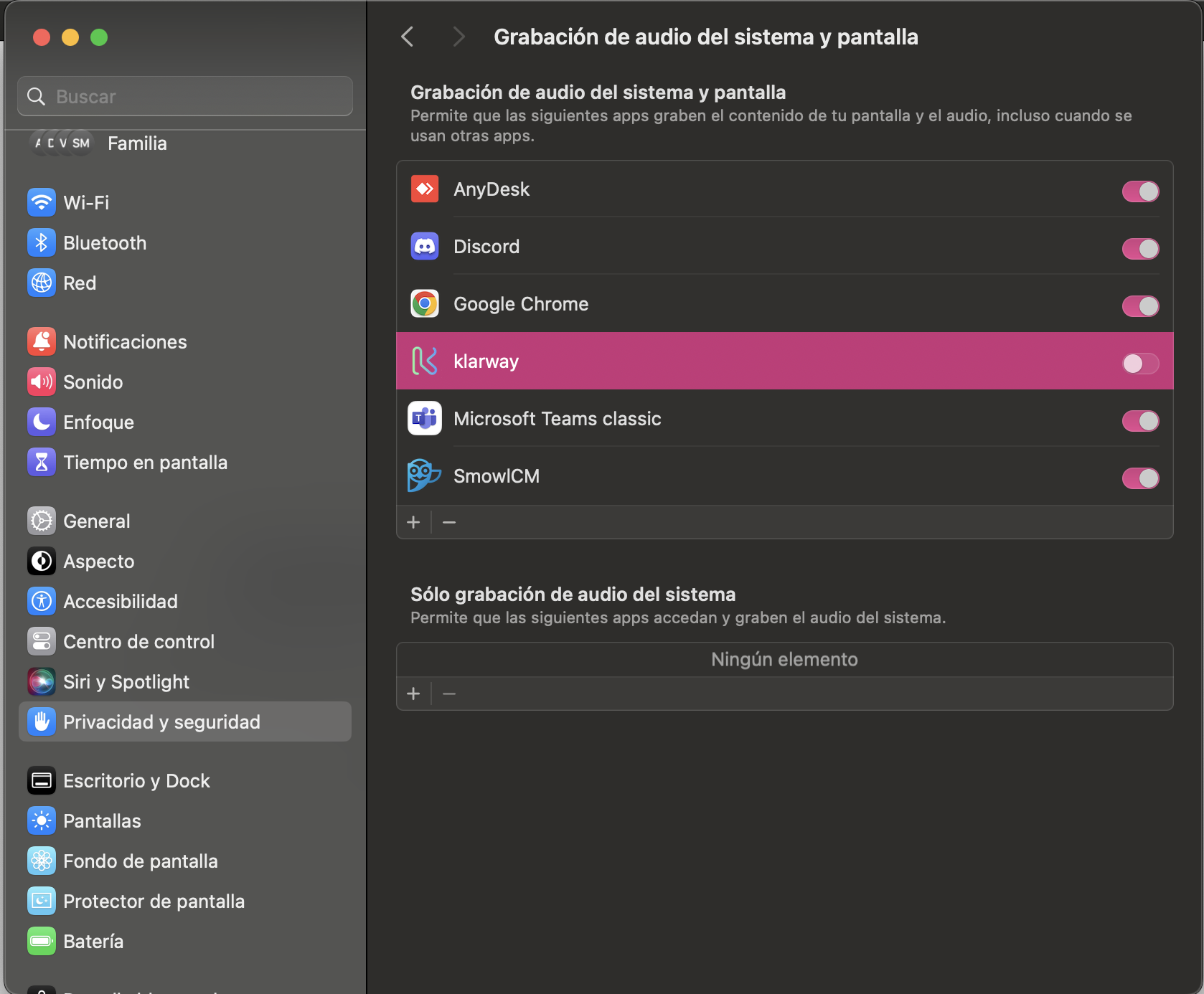
- 3
Ative a permissão do Klarway. Quando solicitado, insira sua senha para confirmar a alteração. Selecione fechar e reabrir o aplicativo.