
Instalação do SafeGuard Service
O Klarway SafeGuard Service é o serviço de segundo plano que verifica as permissões do seu computador antes da prova. Instale-o seguindo estes passos.
- 1
Habilite as permissões solicitadas
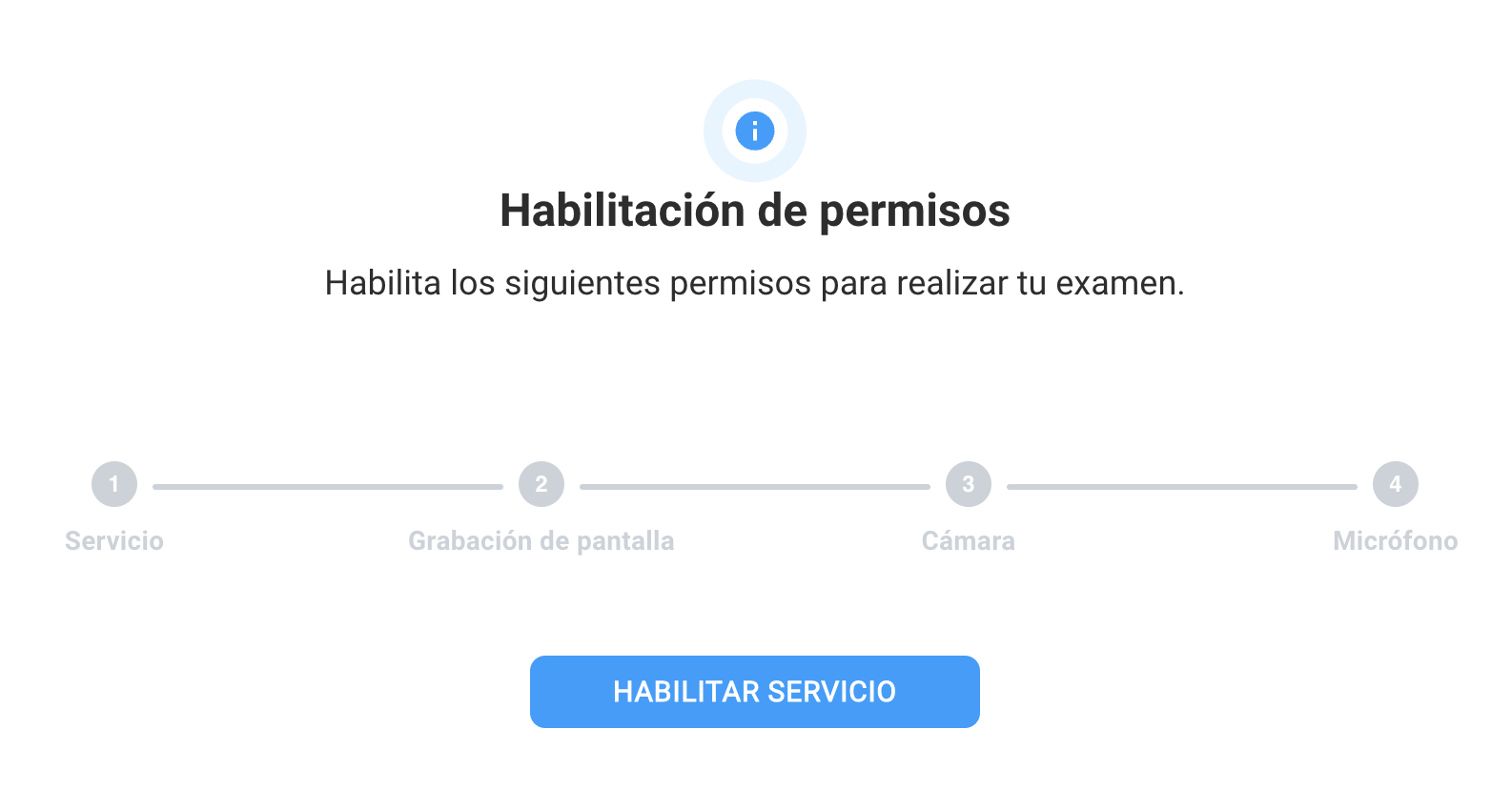
Ao iniciar a verificação, o Klarway pedirá para habilitar o serviço junto com as permissões de gravação de tela, câmera e microfone. Clique em «Habilitar serviço» para continuar.
- 2
Baixe e instale o serviço
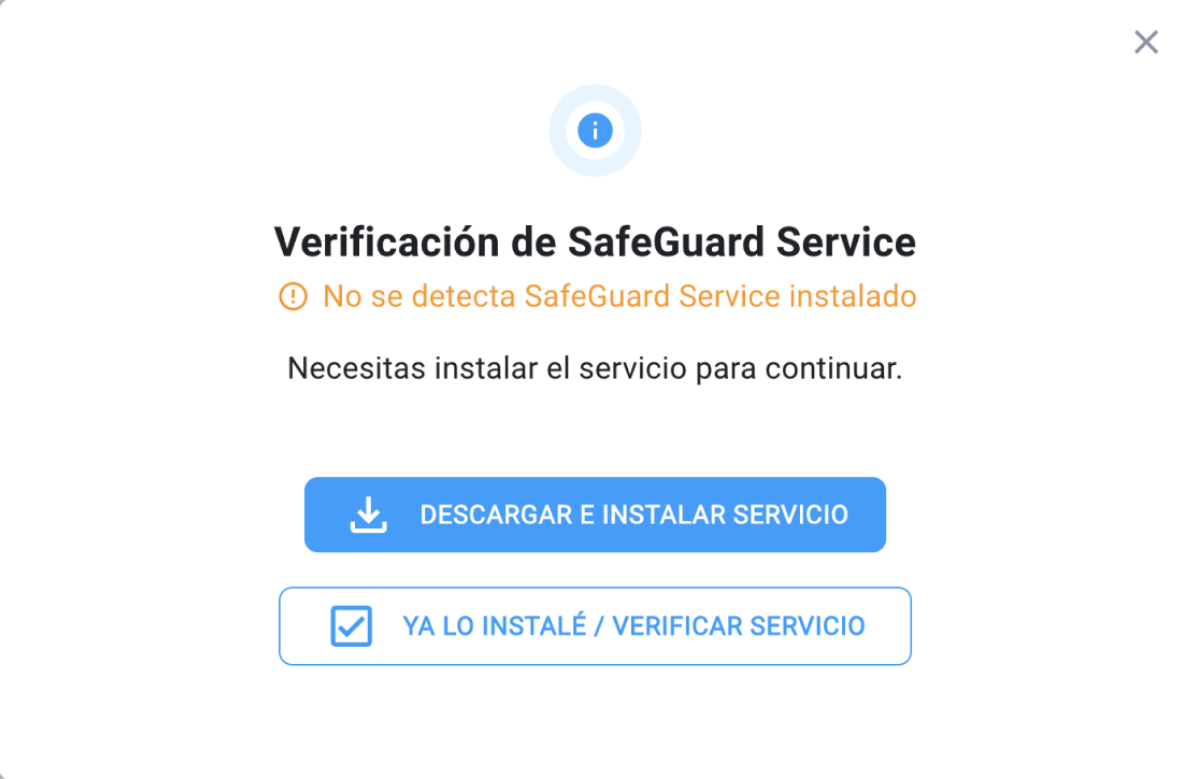
Se o SafeGuard Service não estiver instalado, você verá um aviso sobre isso. Clique em «Baixar e instalar serviço» para continuar.
- 3
Selecione seu sistema operacional
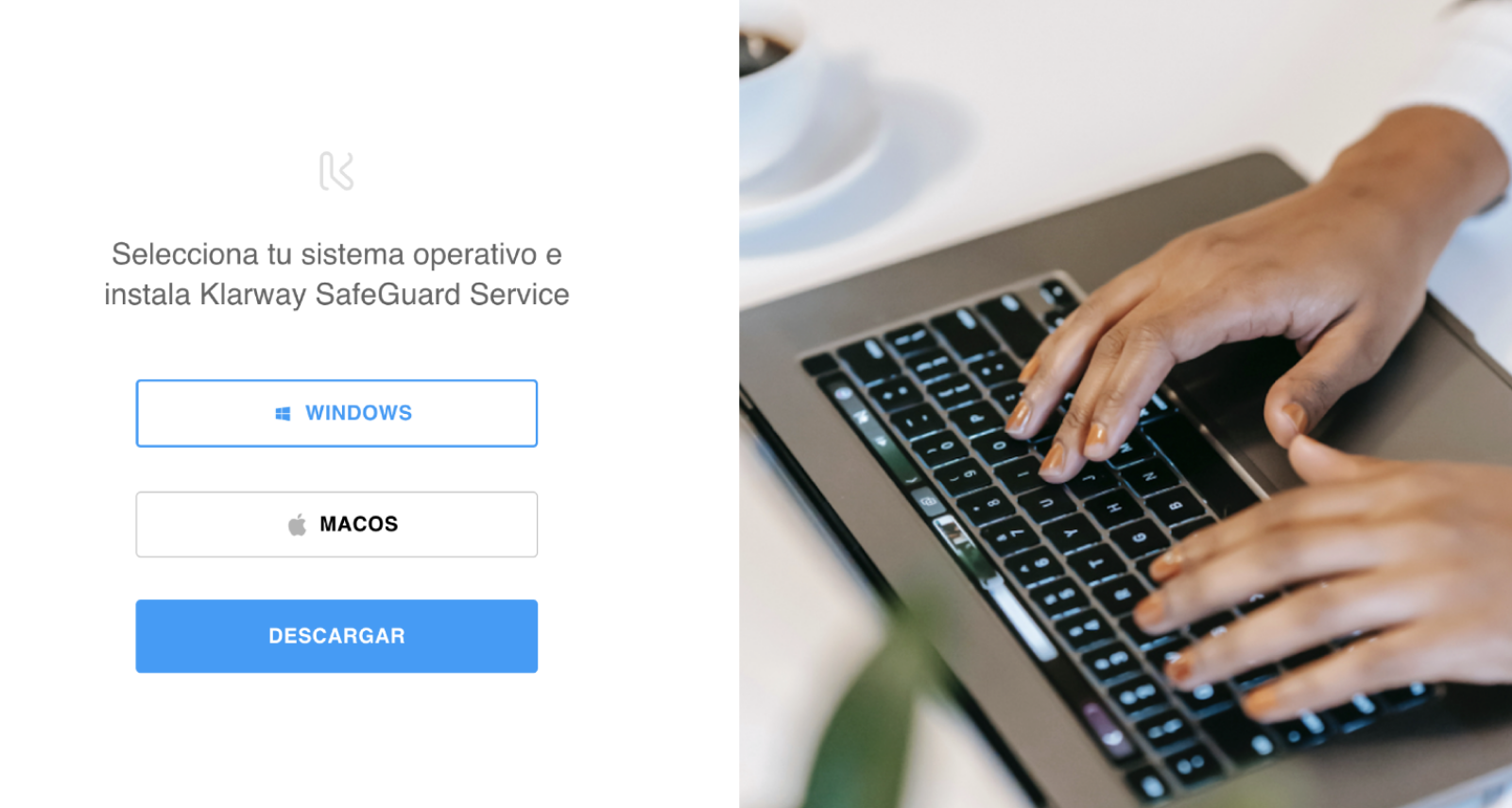
Na página de downloads, escolha Windows ou macOS de acordo com seu computador e clique em «Baixar». Em seguida, execute o instalador na pasta Downloads.
- 4
Ative as permissões pendentes (macOS)
No macOS, o sistema pode exigir permissões adicionais de Acessibilidade e Gravação de tela. Ative-as no modal e depois clique em «Verificar serviço».
- 5
Confirme que o serviço está funcionando
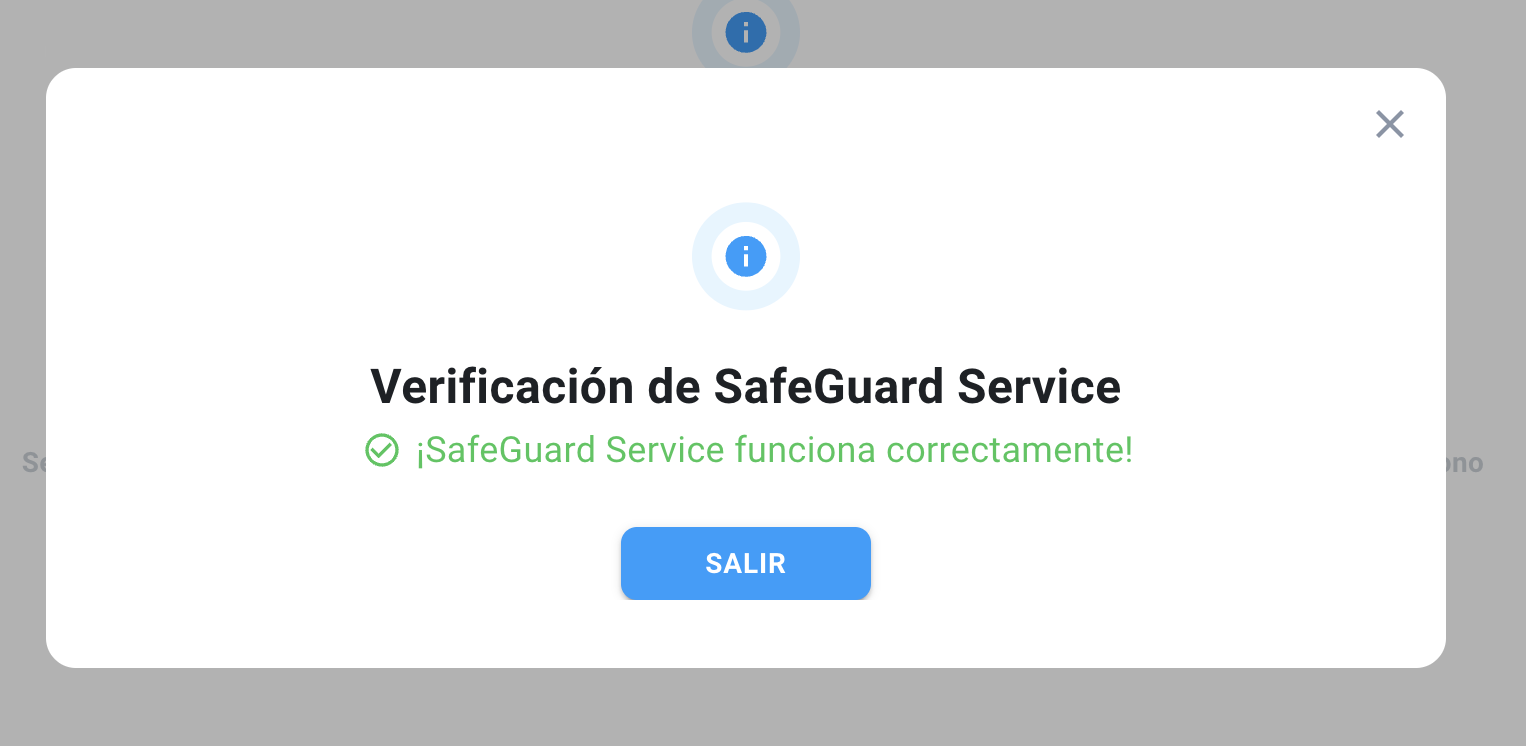
Quando todas as permissões estiverem habilitadas, você verá a mensagem «SafeGuard Service funciona corretamente». Clique em «Sair» para fechar o modal.
- 6
Pronto para começar
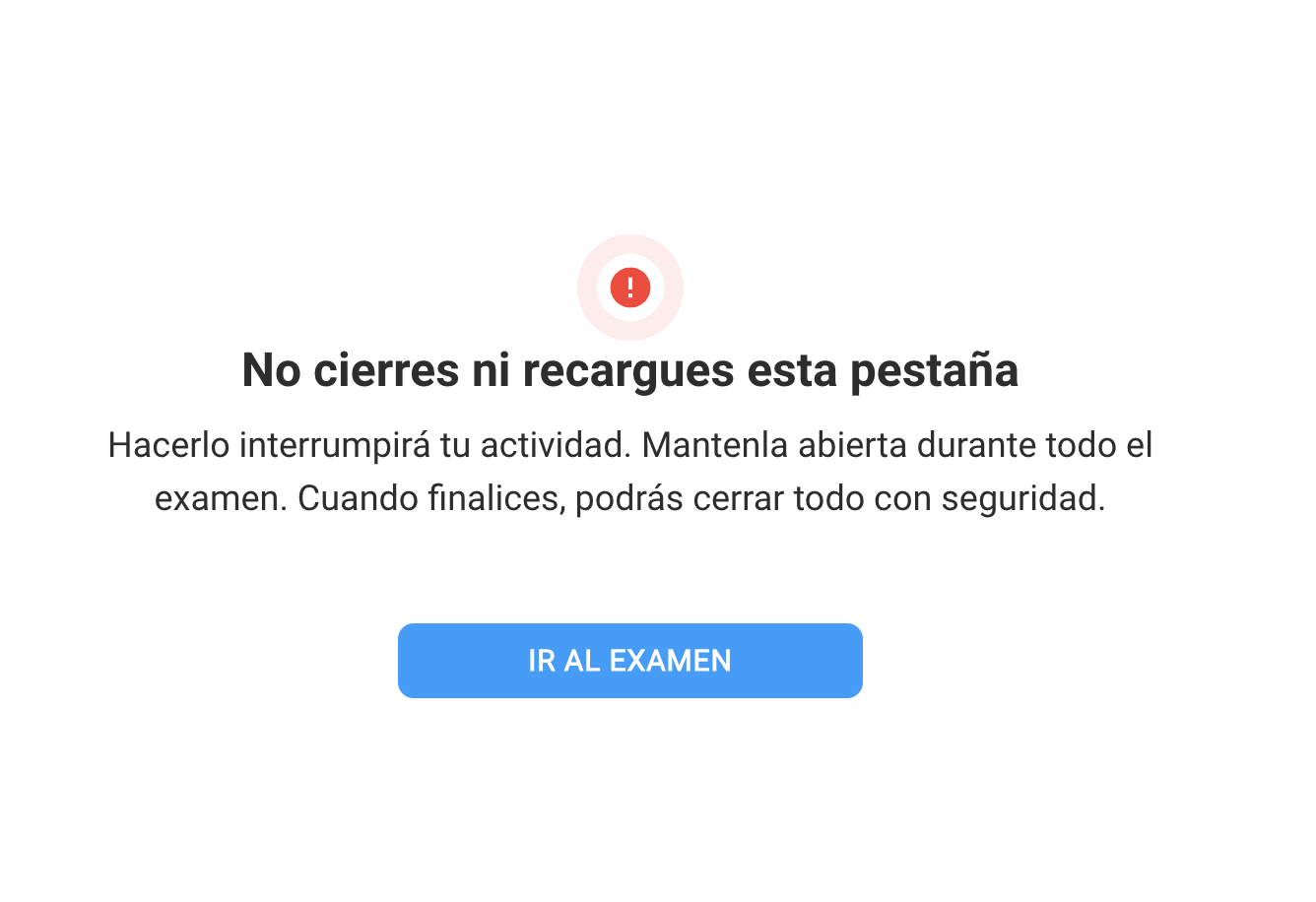
Com o serviço, a gravação de tela, a câmera e o microfone habilitados, você verá a tela «Tudo pronto!». Clique em «Continuar» para começar sua prova.
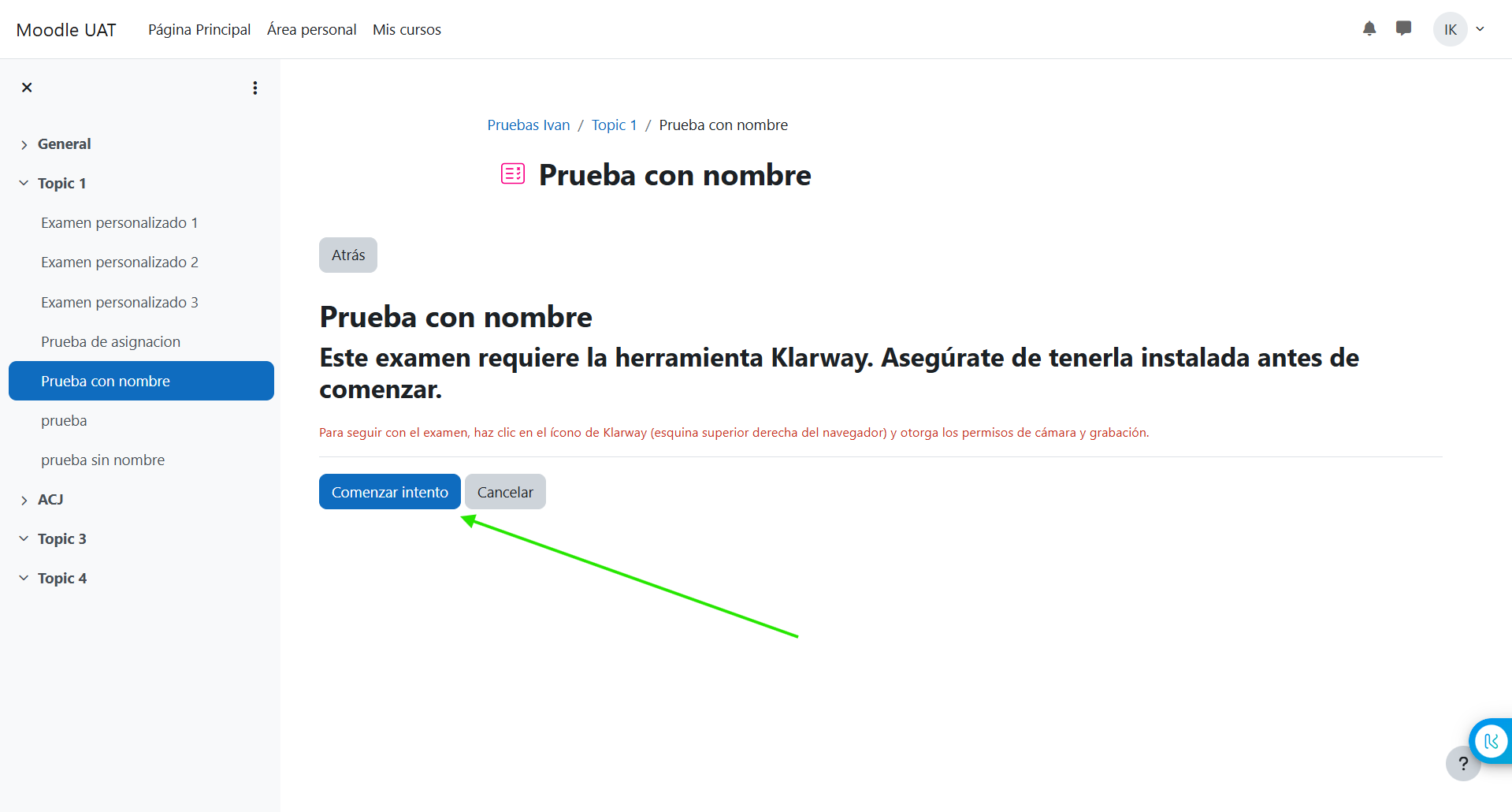
Baixe o serviço: downloads.klarway.com
Este é um passo único: depois de instalar a extensão, concluir seu cadastro e baixar o SafeGuard Service, você não precisará repetir estes passos nas próximas provas.