
Realizar uma prova com a extensão
Siga estes seis passos para acessar e concluir sua prova usando a extensão Klarway para Google Chrome.
- 1
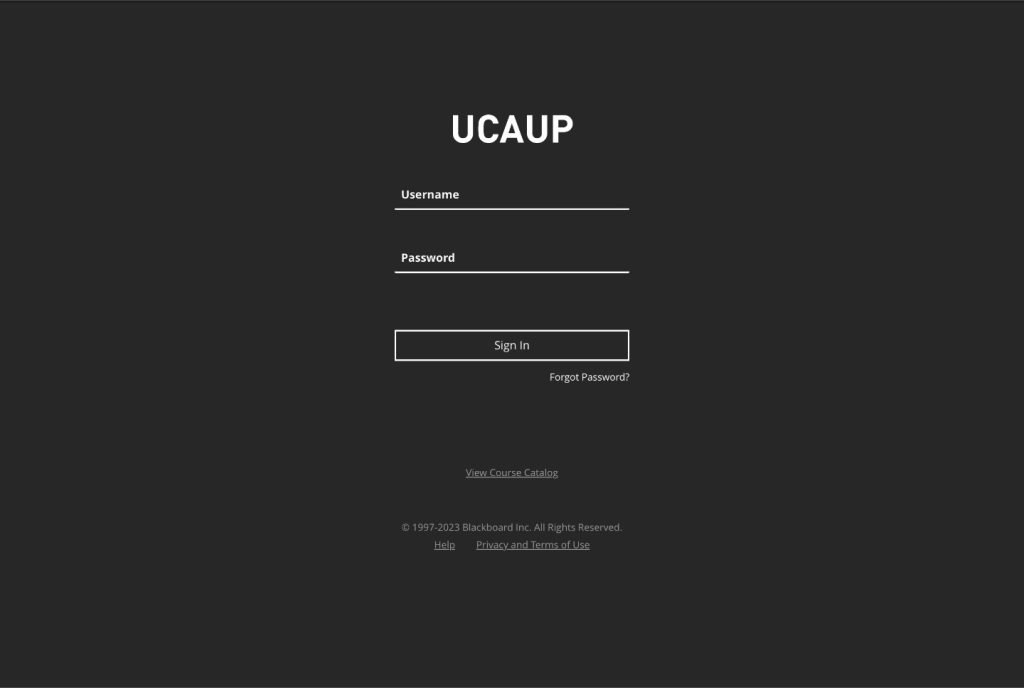
Faça login com seu usuário e senha
Acesse a plataforma com suas credenciais e encontre a prova que você precisa fazer.
Se tiver problemas para entrar, consulte sua instituição de ensino.
- 2
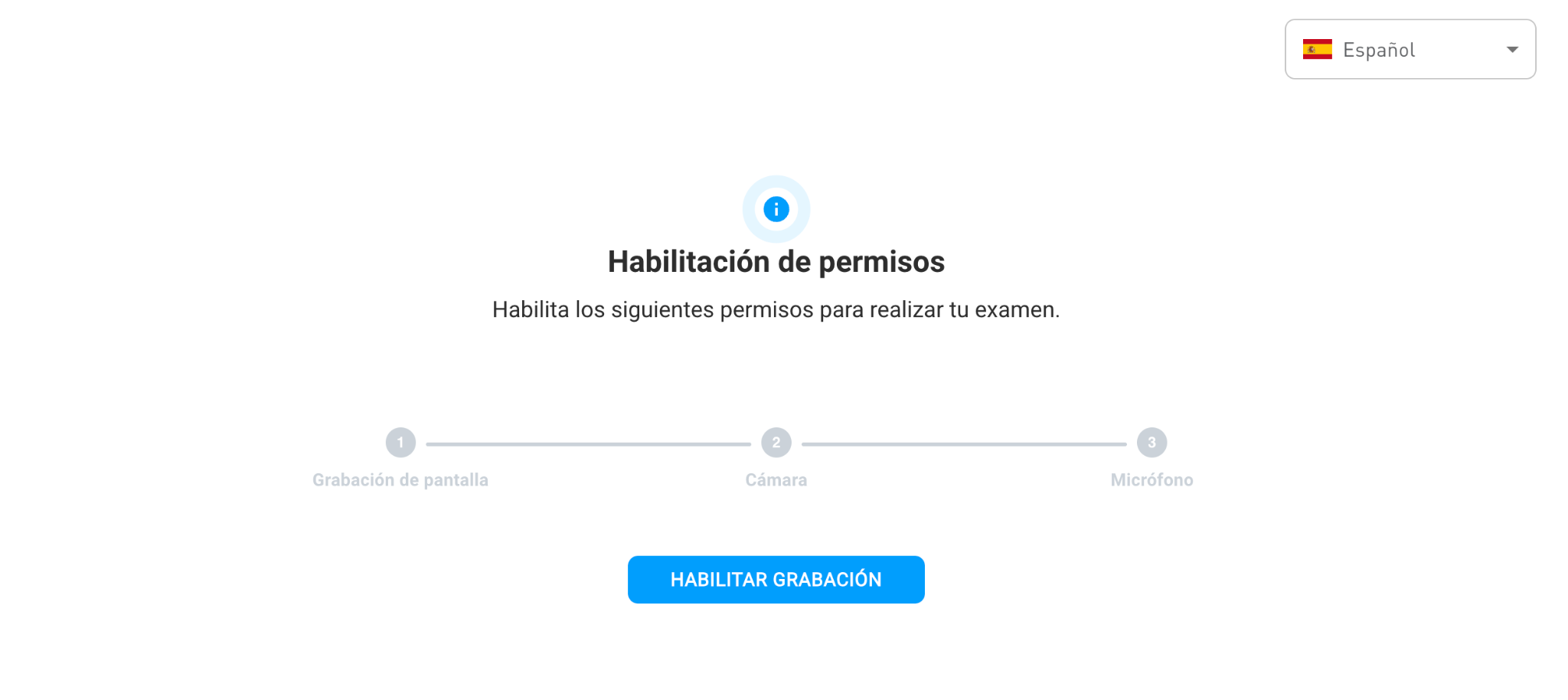
Conceda as permissões ao Klarway
O sistema solicitará que você autorize o acesso à câmera e ao microfone para iniciar a prova.
- 3
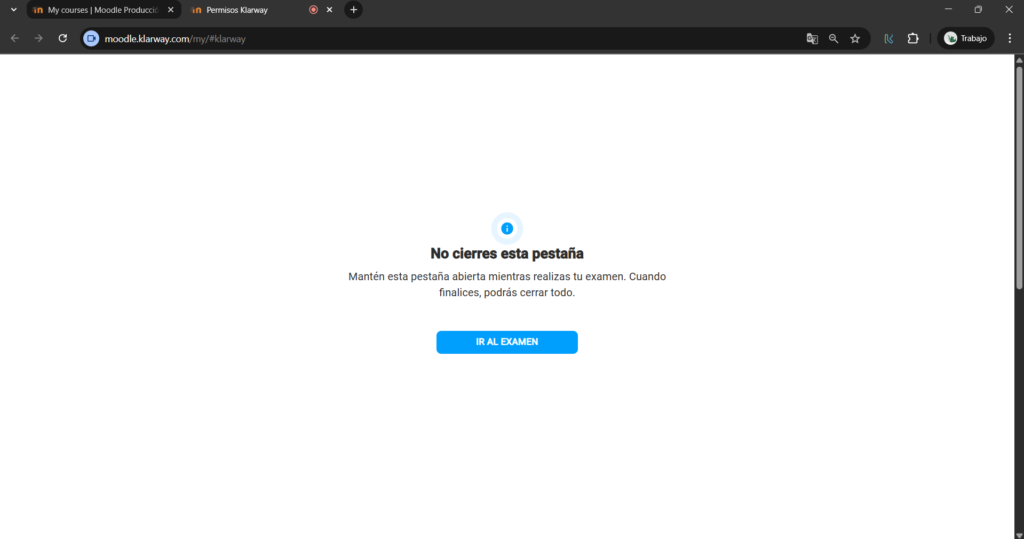
Clique em «Ir para a prova»
Após conceder as permissões, clique no botão «Ir para a prova» para acessar sua avaliação.
Não feche esta aba enquanto estiver realizando sua prova.
- 4
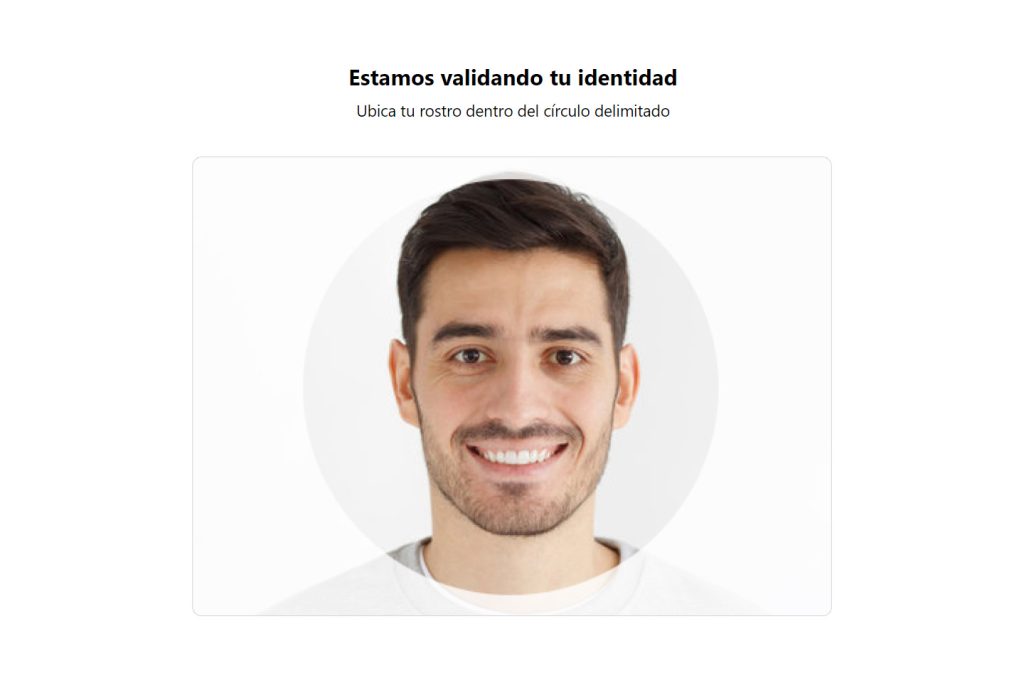
Valide sua identidade
Ao acessar a prova, o sistema validará sua identidade conforme seu cadastro, tirando uma selfie.
- 5
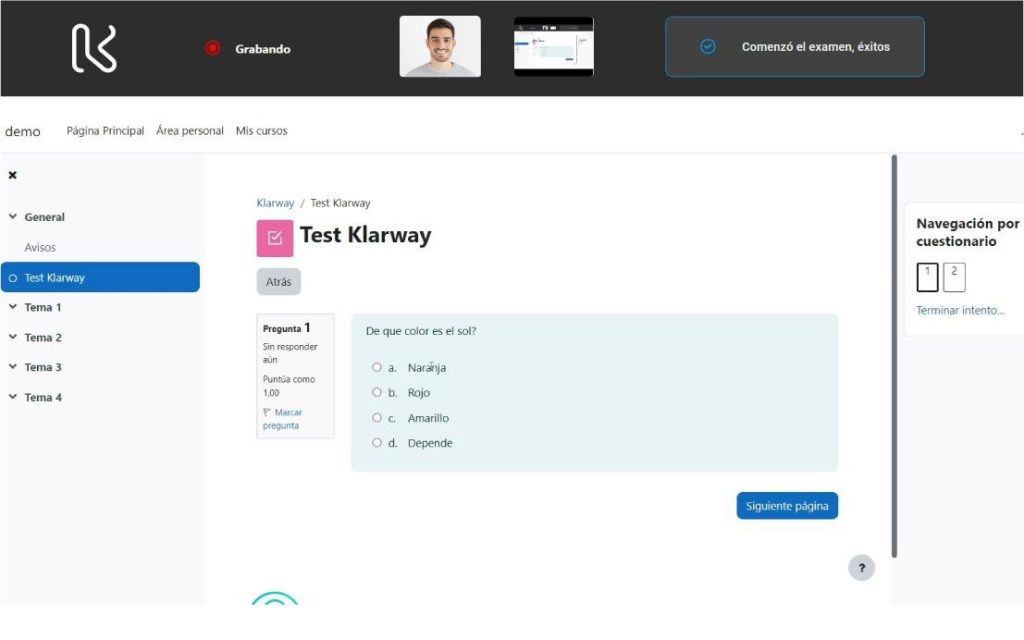
Realize a prova
Assim que a prova for aberta, você pode realizá-la normalmente. O Klarway apenas monitorará essa instância.
- 6
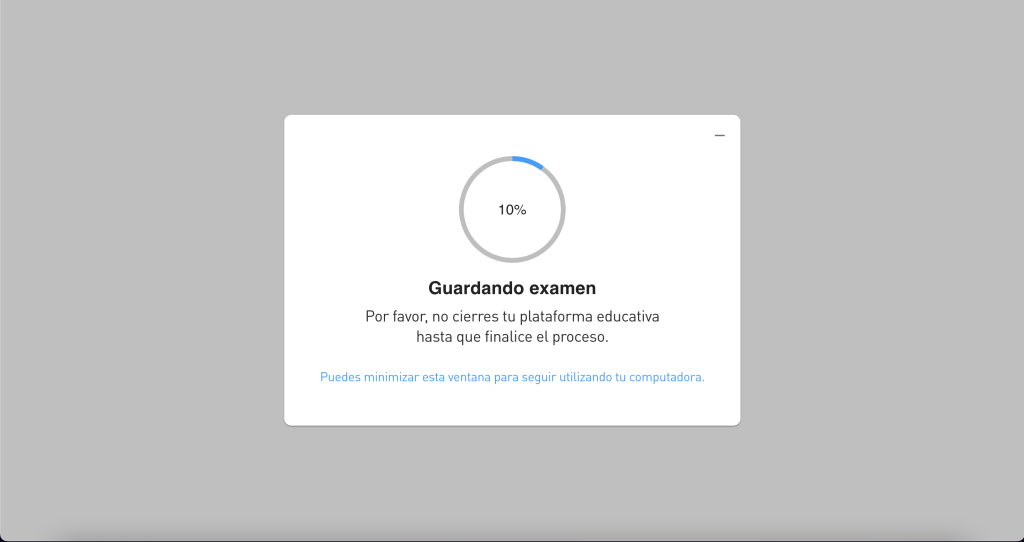
Finalize e aguarde o carregamento
Ao terminar a prova, minimize a tela. Não feche a janela até que o carregamento seja concluído.
Não feche a janela do Klarway até que o upload seja concluído para garantir que sua prova foi salva.
Dicas para realizar provas
Preparar bem o ambiente melhora sua experiência e evita interrupções durante a avaliação.
- Encontre um espaço confortável e tranquilo.
- Use um fundo liso atrás de você quando possível.
- Certifique-se de que seu rosto esteja bem visível na tela, sem cortes ou iluminação indesejada.
- O ambiente deve estar bem iluminado para obter uma imagem clara.
- Conecte seu PC à tomada para evitar que a bateria se esgote com o uso de câmera e microfone.
- Peça às pessoas que compartilham seu espaço para não usar a internet durante a prova para uma experiência ideal.