
Registro de identidad
El registro se realiza una sola vez y permite que Klarway verifique tu identidad antes de cada examen. Sigue los tres pasos a continuación.
- 1
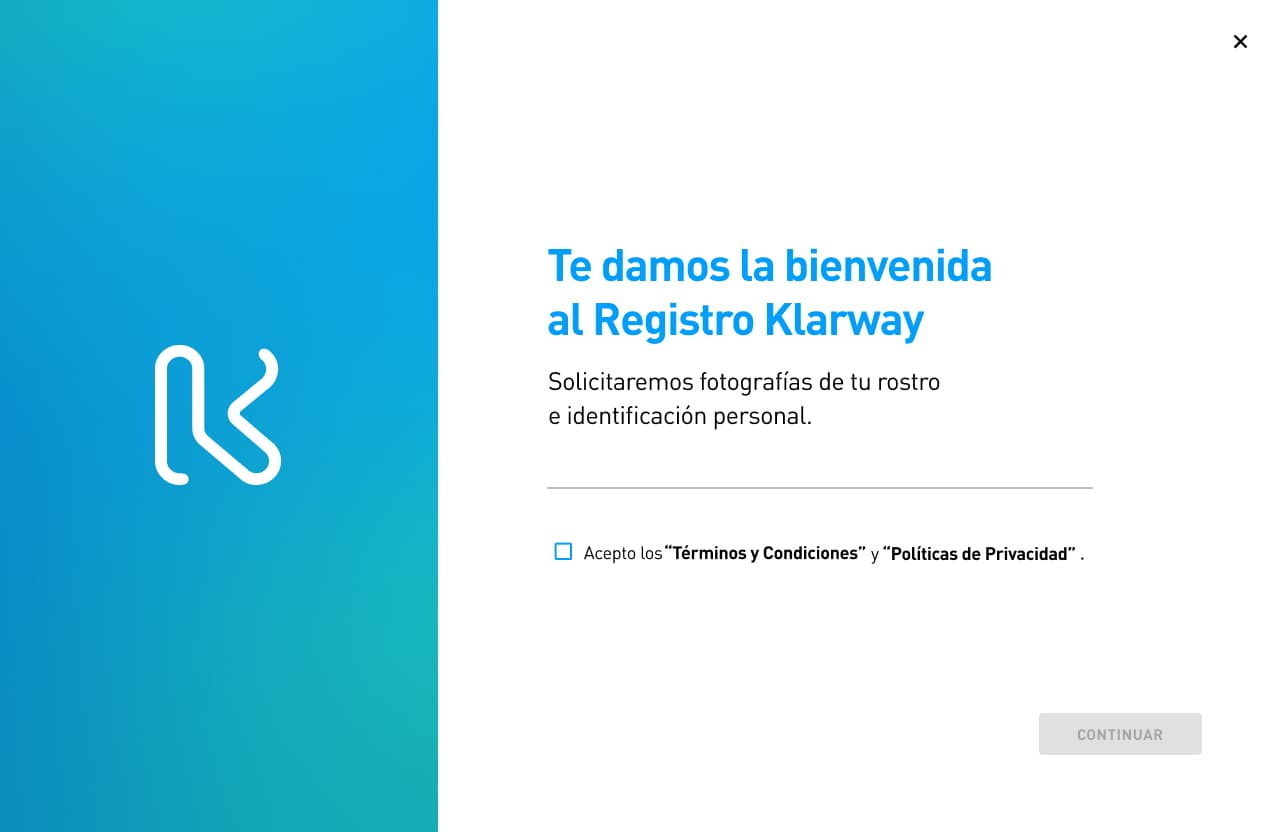
Acepta los Términos y Condiciones
Lee y acepta los "Términos y Condiciones" y las "Políticas de privacidad" de Klarway. Una vez aceptados, haz clic en Continuar para avanzar al siguiente paso.
Estos documentos describen cómo se procesa y protege tu información.
- 2
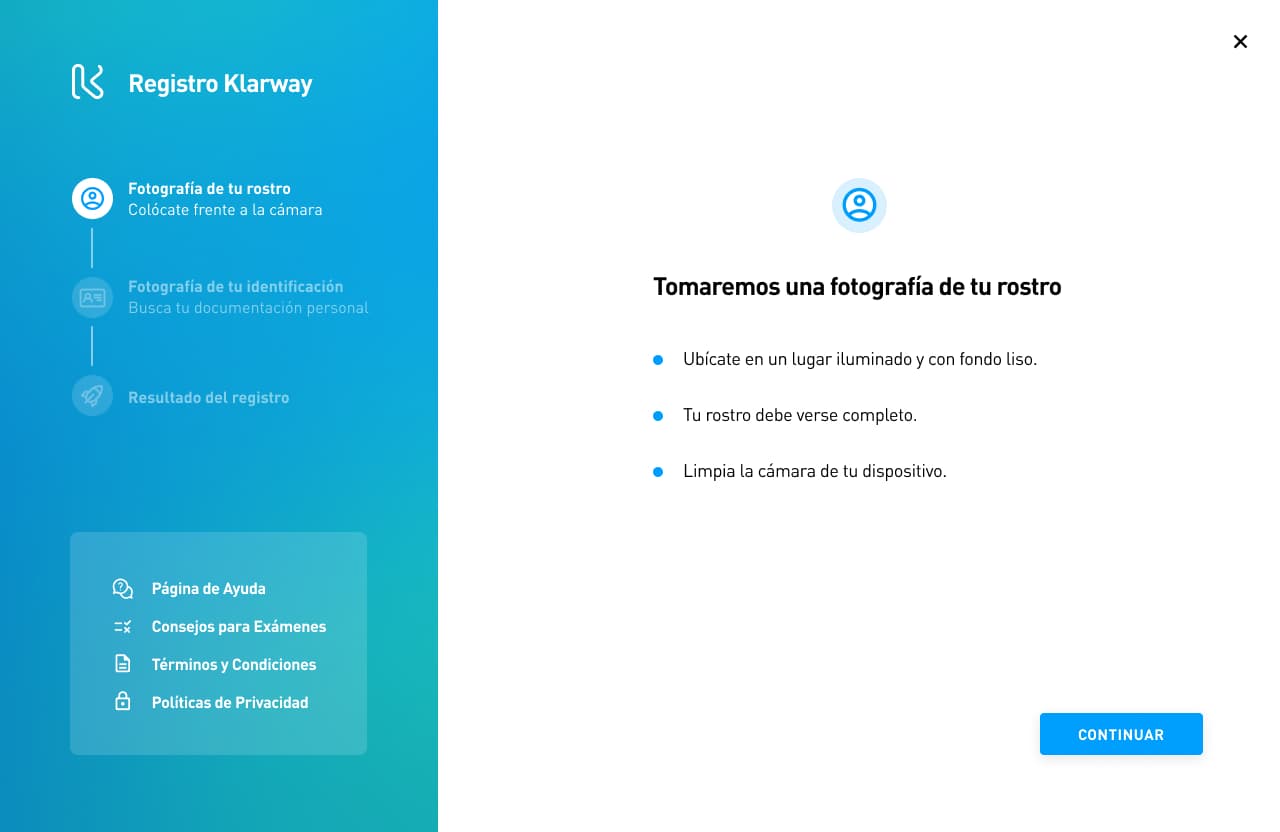
Fotografía de tu rostro
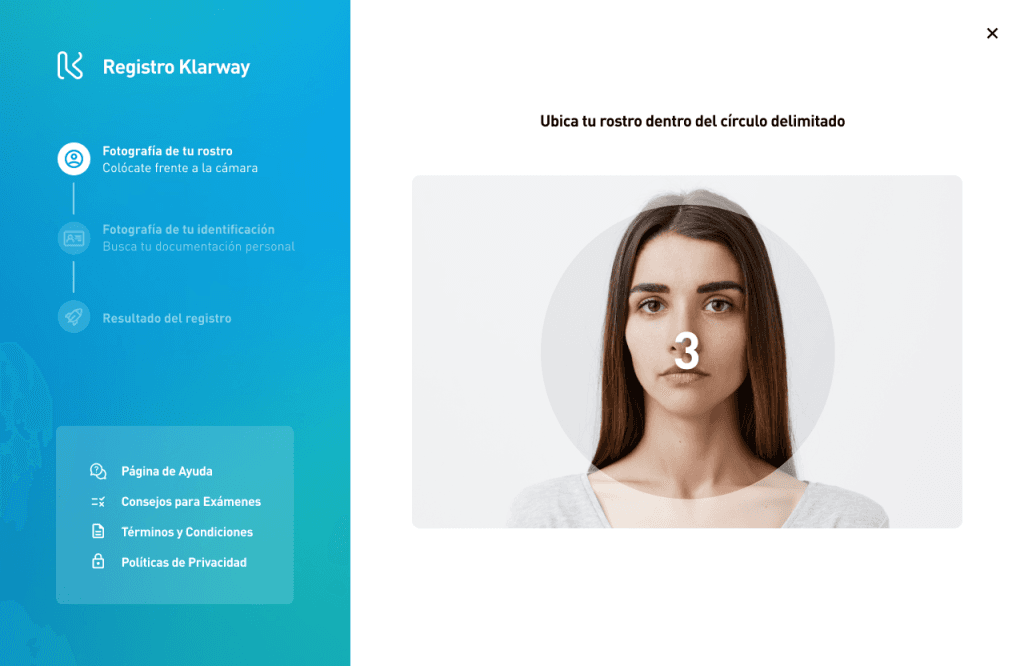
Se te solicitará que captures una fotografía de tu rostro usando la cámara de tu dispositivo.
Recomendaciones
- Ubícate en un lugar bien iluminado, sin contraluz.
- Mira directamente a la cámara.
- Retira lentes, gorra y accesorios que cubran tu cara.
- Asegúrate de que tu rostro esté completamente visible y centrado.
- Limpia el lente de la cámara si la imagen sale borrosa.
- 3
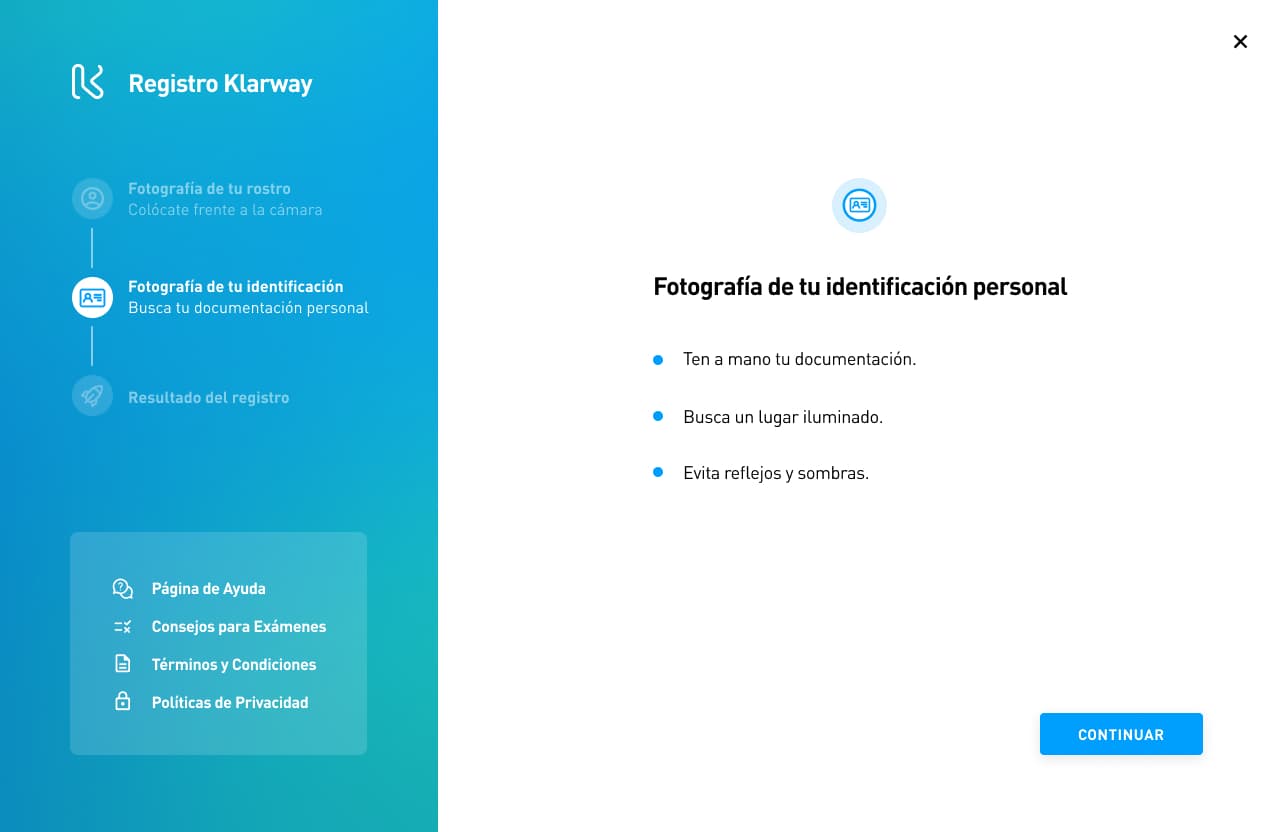
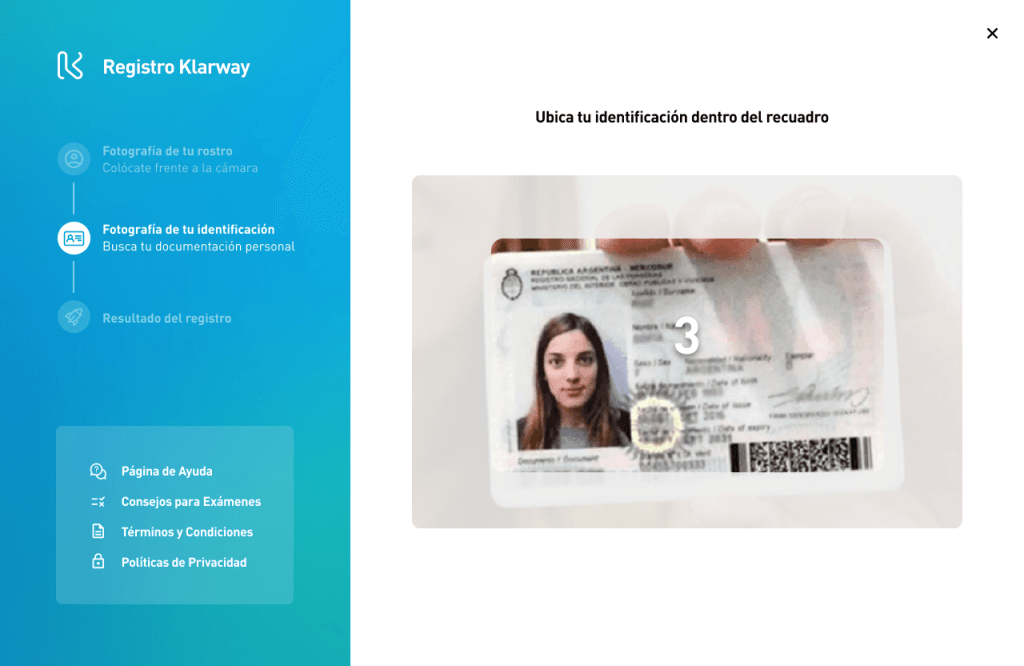
Fotografía de tu documento de identidad
Captura una foto clara de tu documento de identidad personal (DNI, pasaporte o credencial institucional).
Recomendaciones
- Asegúrate de que el fondo sea claro y sin otras imágenes de fondo, como cuadros.
- Asegúrate de que todos los datos sean legibles.
- Evita sombras sobre el documento.
- Si el primer intento falla, prueba con otro documento válido (pasaporte o licencia).
¿Cuál puede ser el resultado?
Una vez completado el proceso, tu registro puede quedar en uno de estos tres estados.
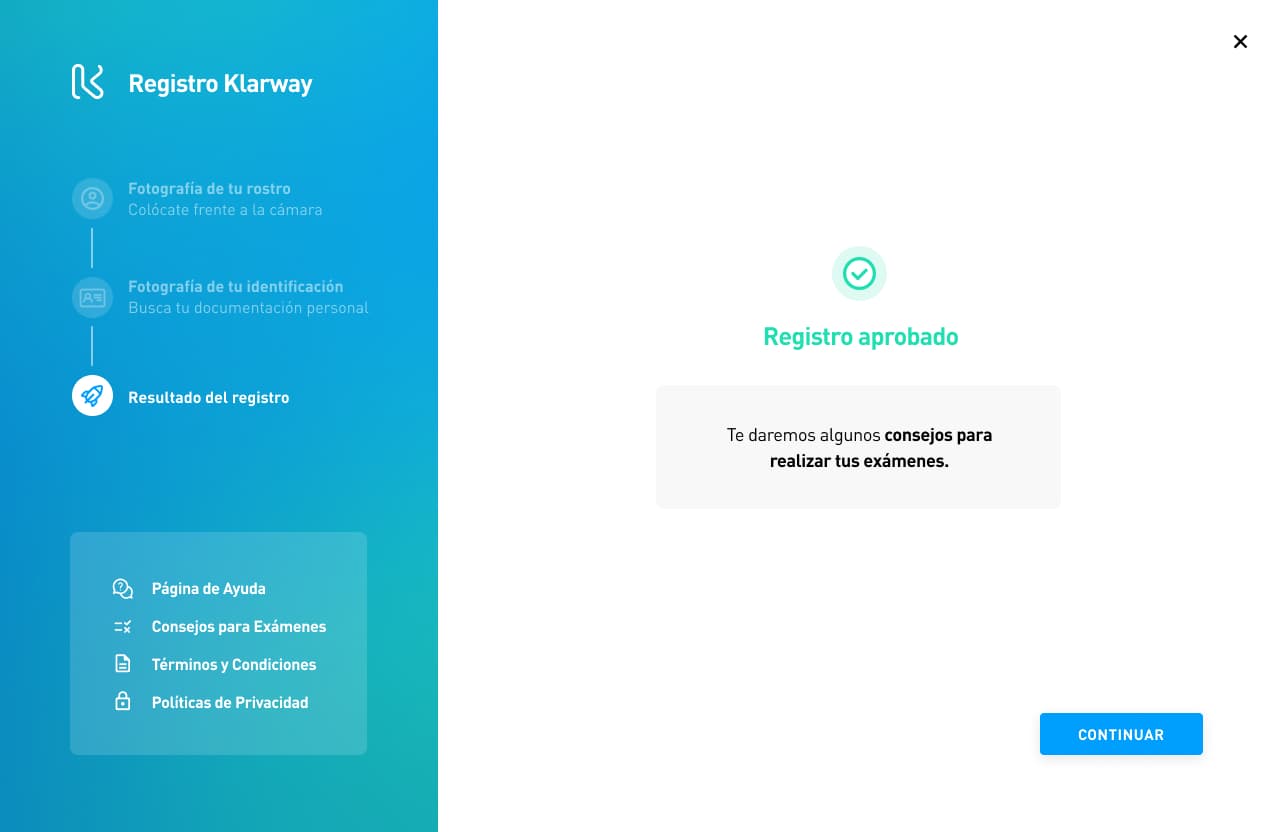
Si se logró validar con éxito tu identidad, el registro es aprobado automáticamente. Ya puedes acceder a tus exámenes.
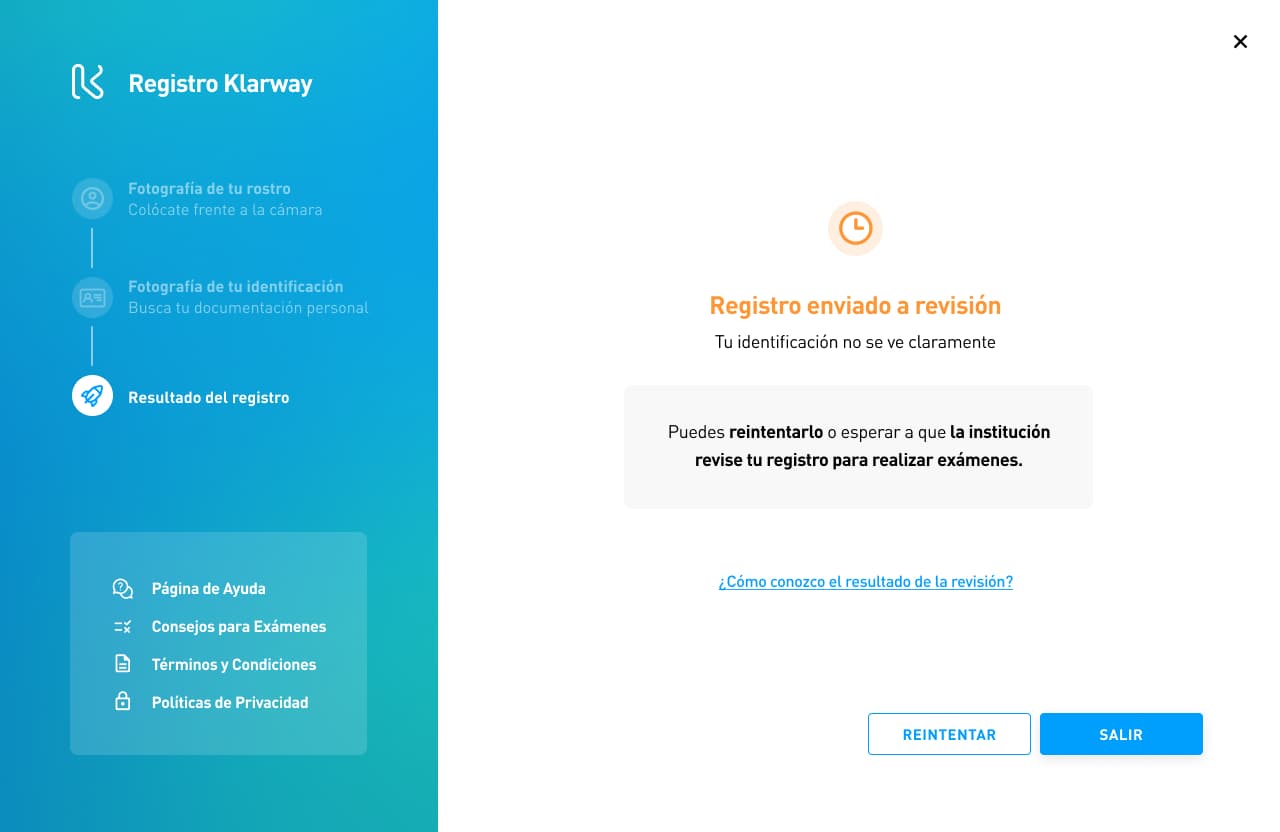
El sistema no pudo validar tu identidad de forma automática. Tu registro está siendo revisado manualmente por tu institución.
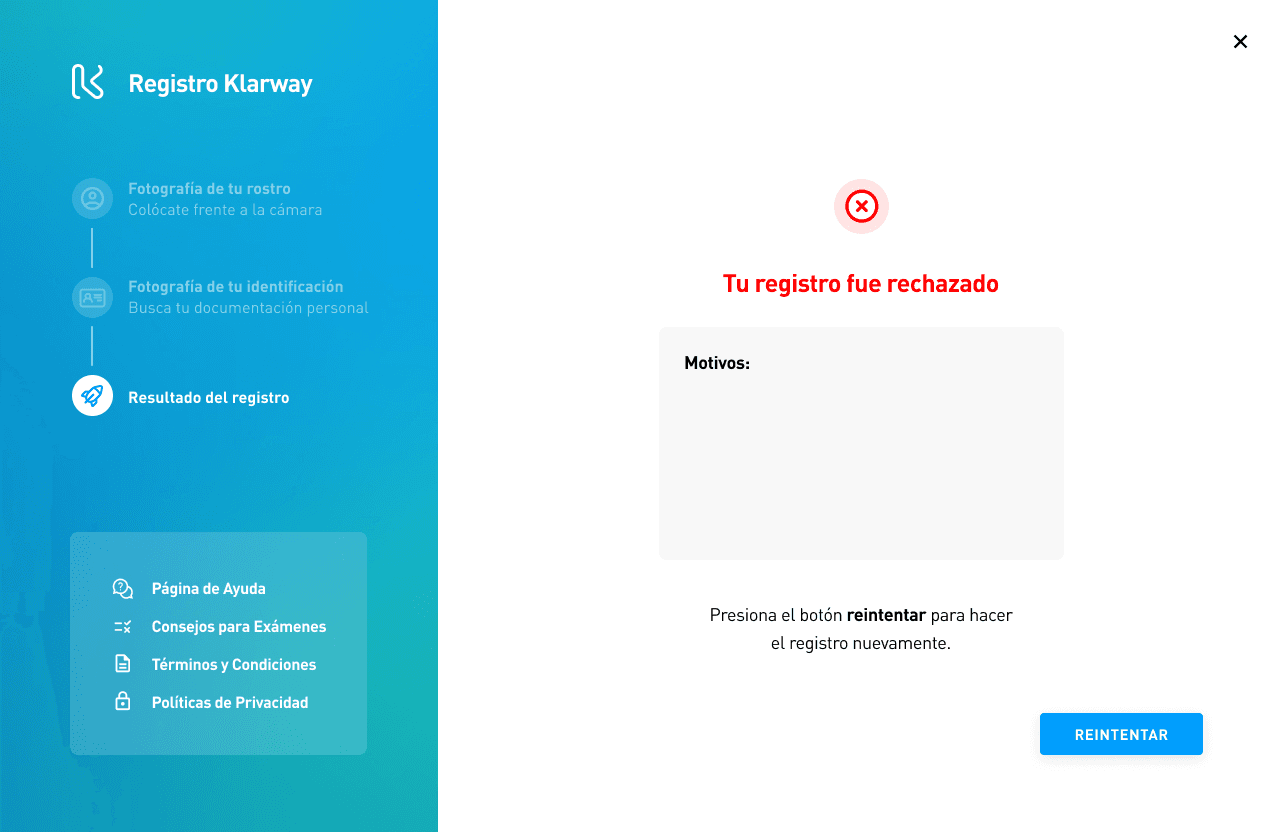
Tu institución rechazó el registro. Realiza el proceso nuevamente con información correcta, fotos nítidas y ambiente iluminado.
⚠️ ¿Necesitas modificar tus datos de registro? Comunícate con la mesa de ayuda de tu institución — son quienes pueden autorizar el cambio.