macOS · Guía paso a paso
Permisos de cámara, micrófono y grabación de pantalla
Al abrir Klarway por primera vez en Mac, el sistema solicitará acceso a la cámara, el micrófono y la grabación de pantalla. Sigue estos pasos para habilitarlos.
Cámara y micrófono
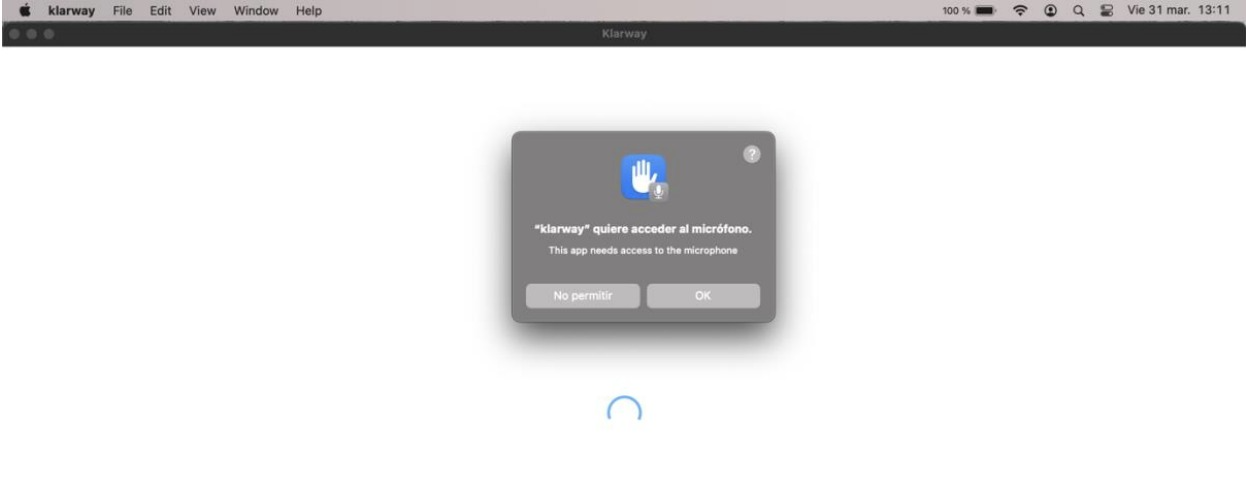
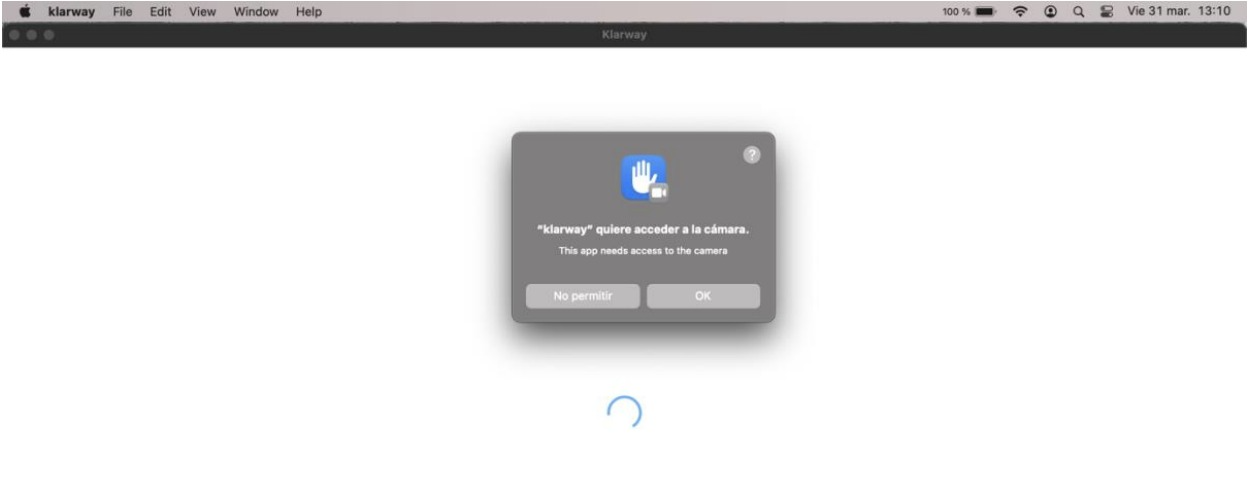
Al abrir Klarway por primera vez, el sistema solicita permisos. Acepta el acceso a la cámara y al micrófono haciendo clic en «OK».
Grabación de pantalla
- 1
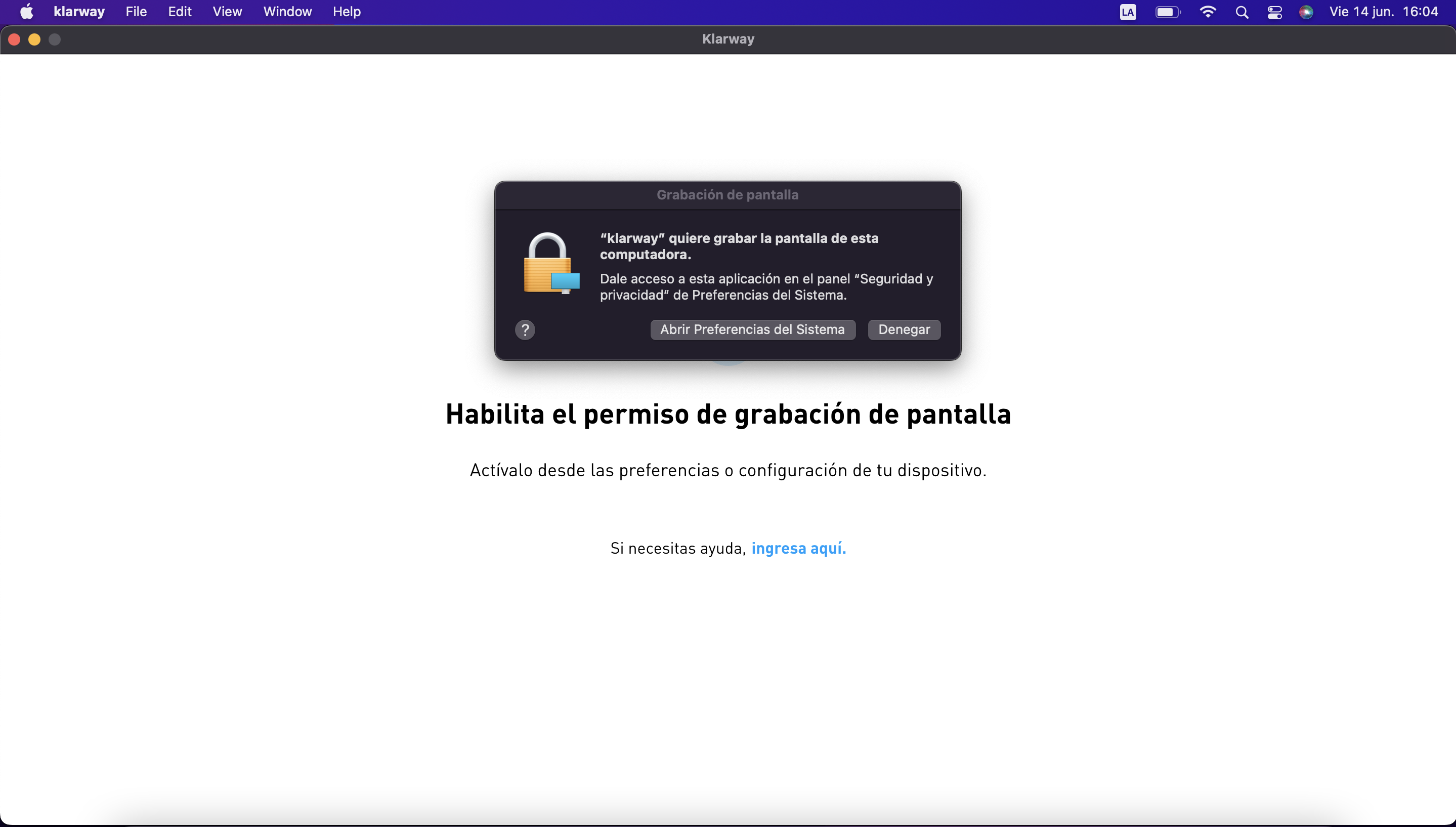
Activa el permiso de grabación de pantalla a través de «Preferencias del Sistema» haciendo clic en «Abrir Preferencias del sistema».
- 2
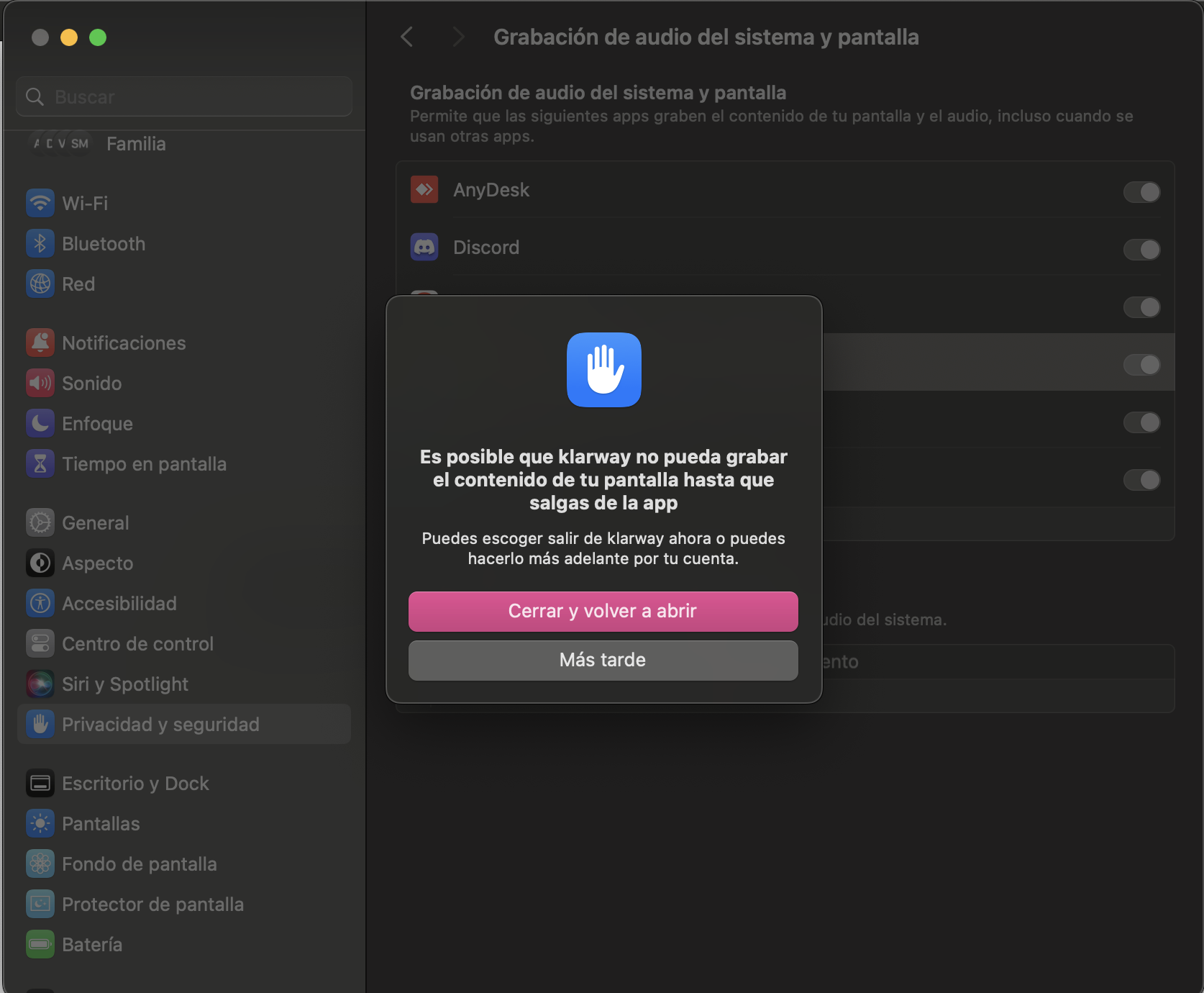
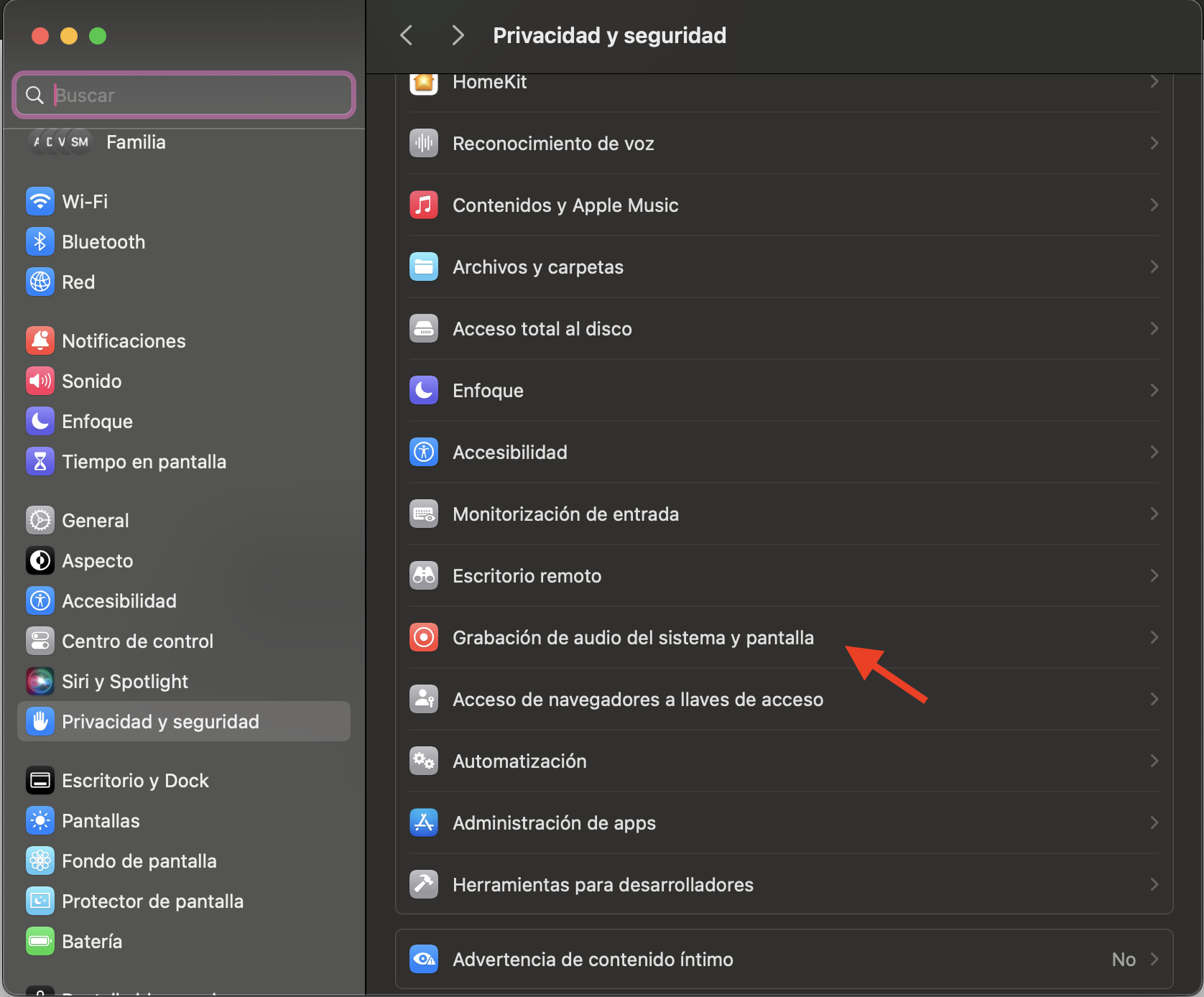
Navega a «Privacidad y Seguridad» y selecciona la sección «Grabación de pantalla».
- 3
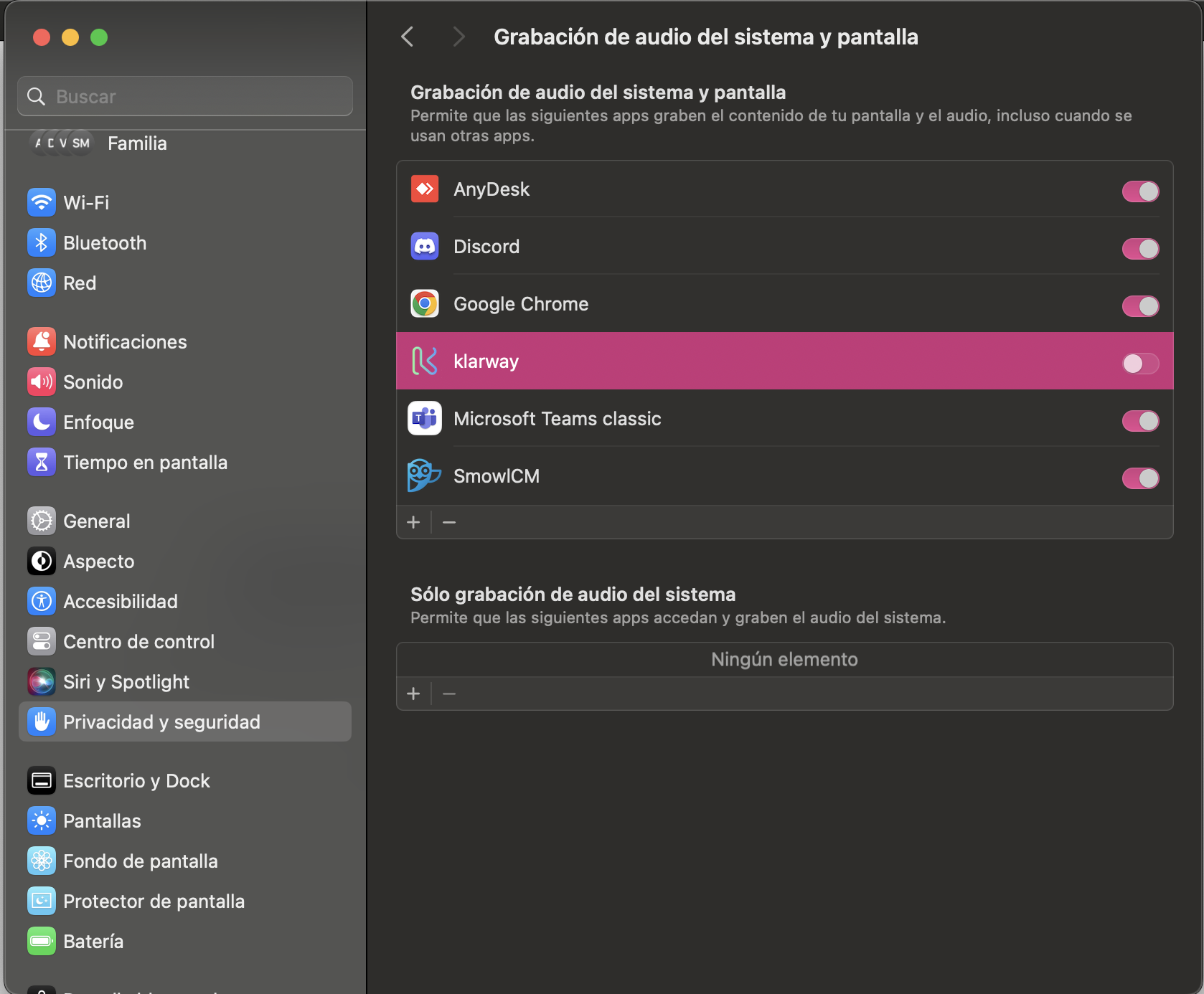
Activa el permiso de Klarway. Cuando se solicite, ingresa tu contraseña para confirmar el cambio. Selecciona cerrar y volver a abrir la aplicación.