
Instalación de SafeGuard Service
Klarway SafeGuard Service es el servicio de fondo que verifica los permisos de tu computadora antes del examen. Instálalo siguiendo estos pasos.
- 1
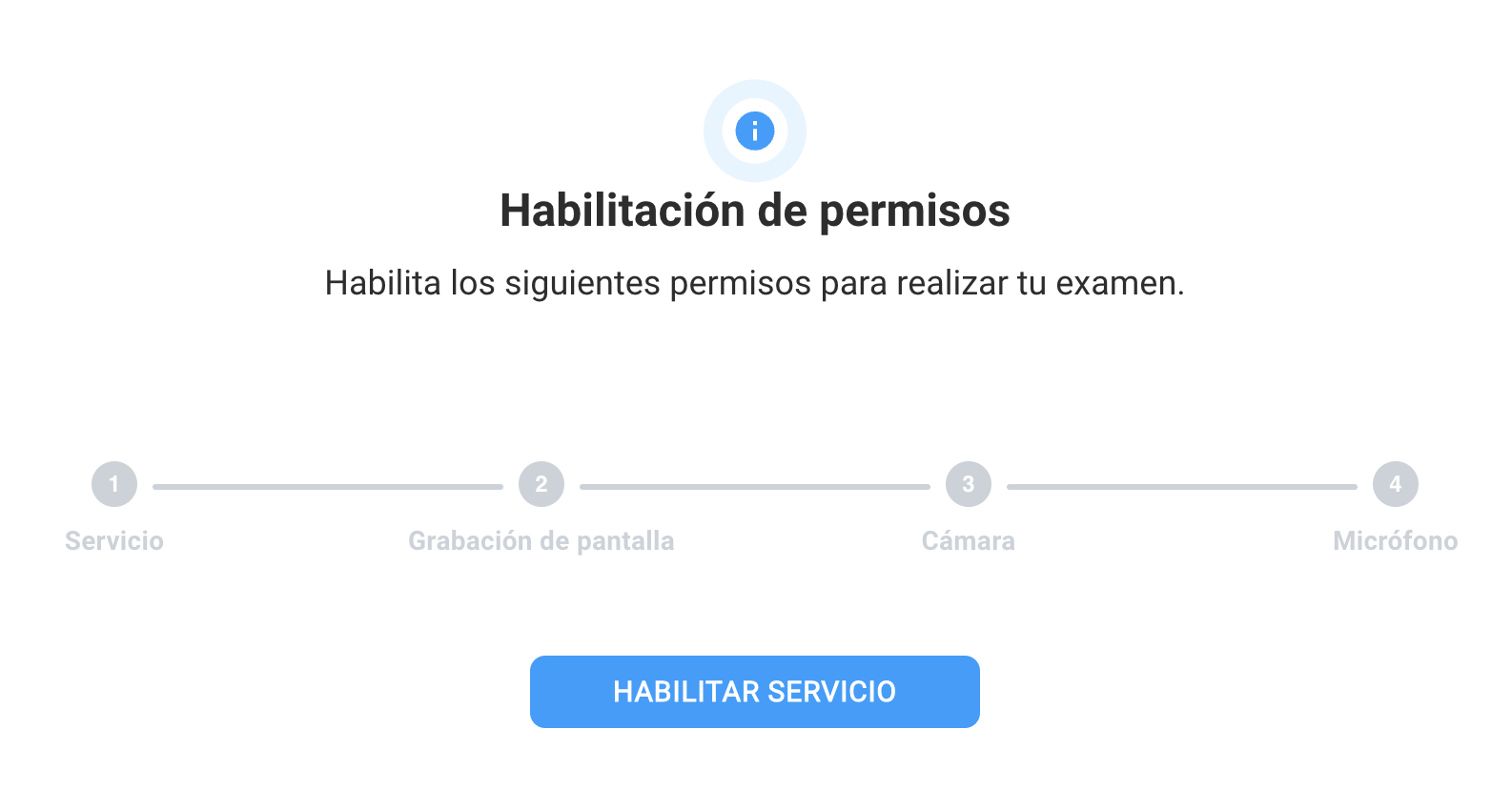
Habilita los permisos solicitados
Al iniciar la verificación, Klarway te pedirá habilitar el servicio junto con los permisos de grabación de pantalla, cámara y micrófono. Haz clic en «Habilitar servicio» para continuar.
- 2
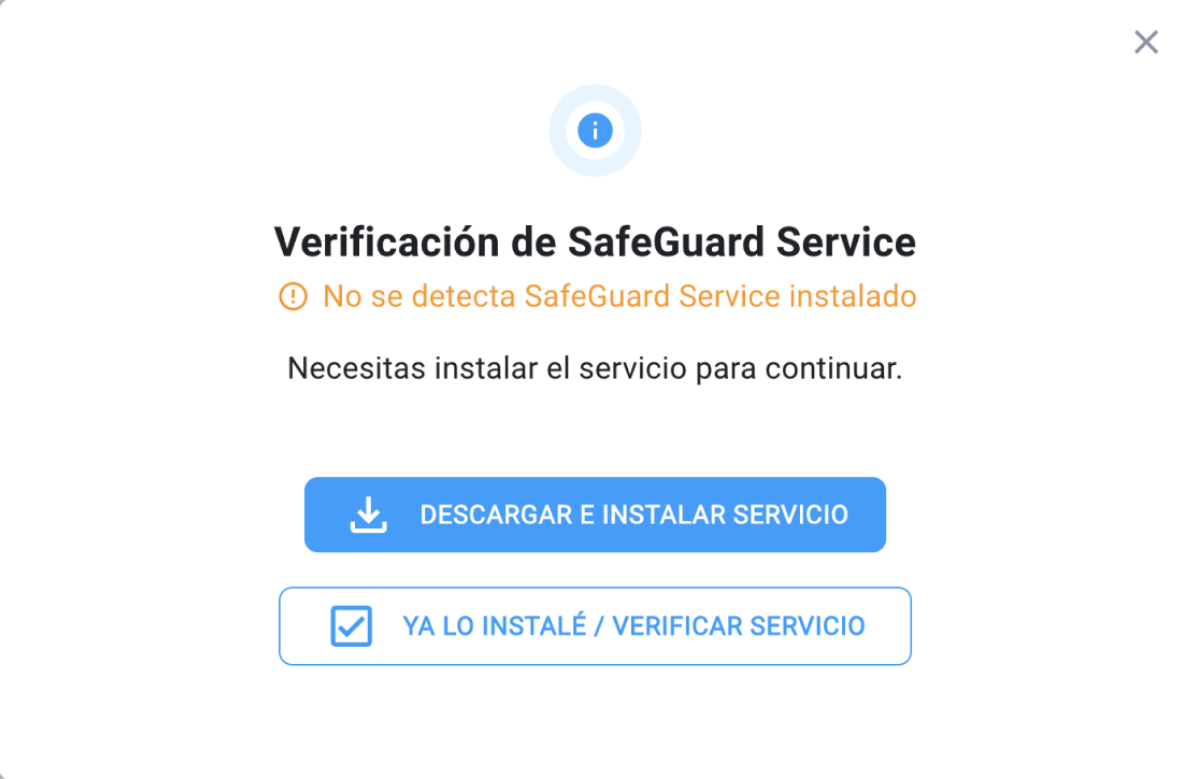
Descarga e instala el servicio
Si SafeGuard Service no está instalado, verás un aviso indicándolo. Haz clic en «Descargar e instalar servicio» para continuar.
- 3
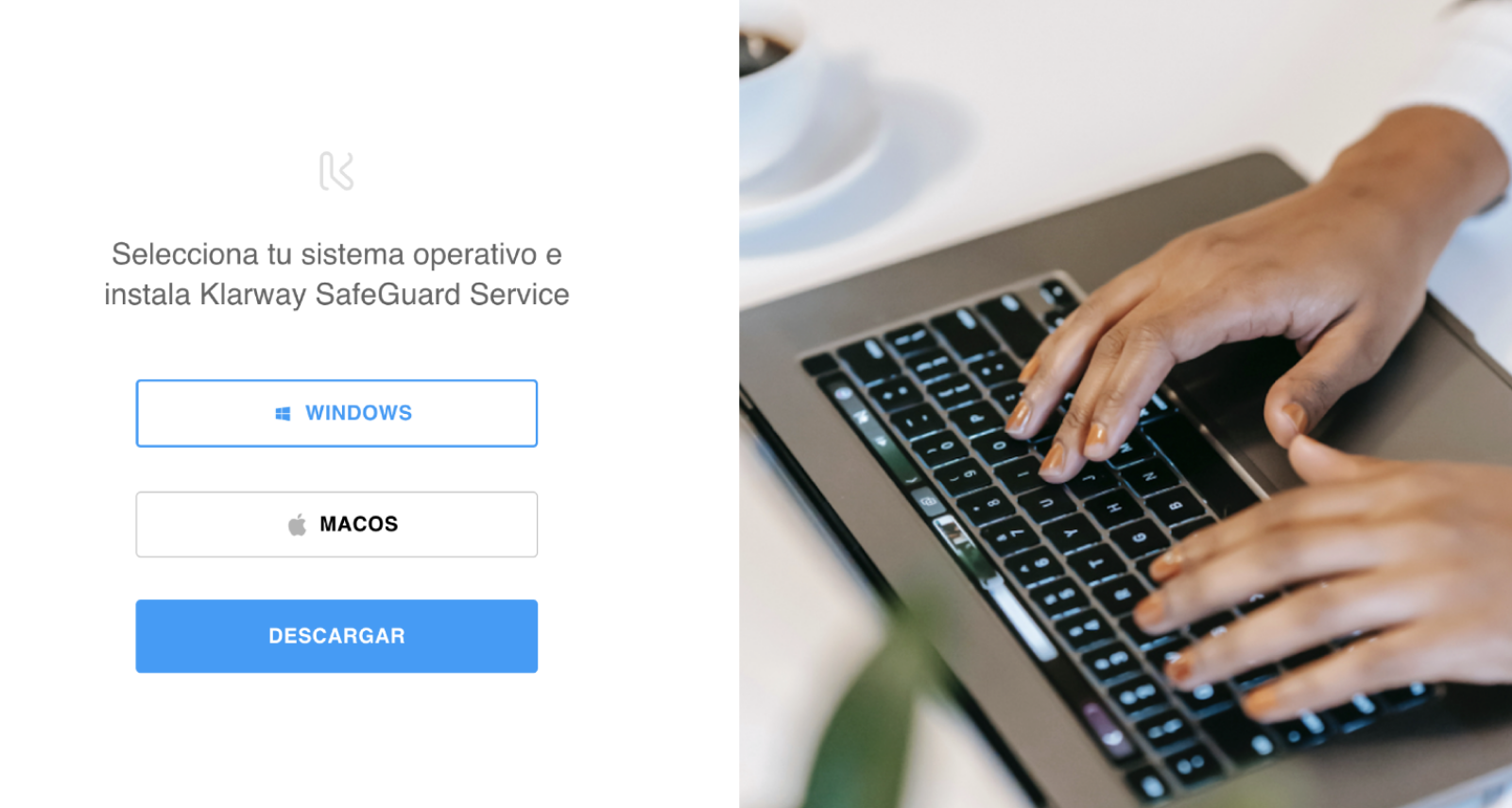
Selecciona tu sistema operativo
En la página de descargas, elige Windows o macOS según tu equipo y haz clic en «Descargar». Luego ejecuta el instalador desde tu carpeta de Descargas.
- 4
Activa los permisos pendientes (macOS)
En macOS, el sistema puede requerir permisos adicionales de Accesibilidad y Captura de pantalla. Actívalos desde el modal y luego haz clic en «Verificar servicio».
- 5
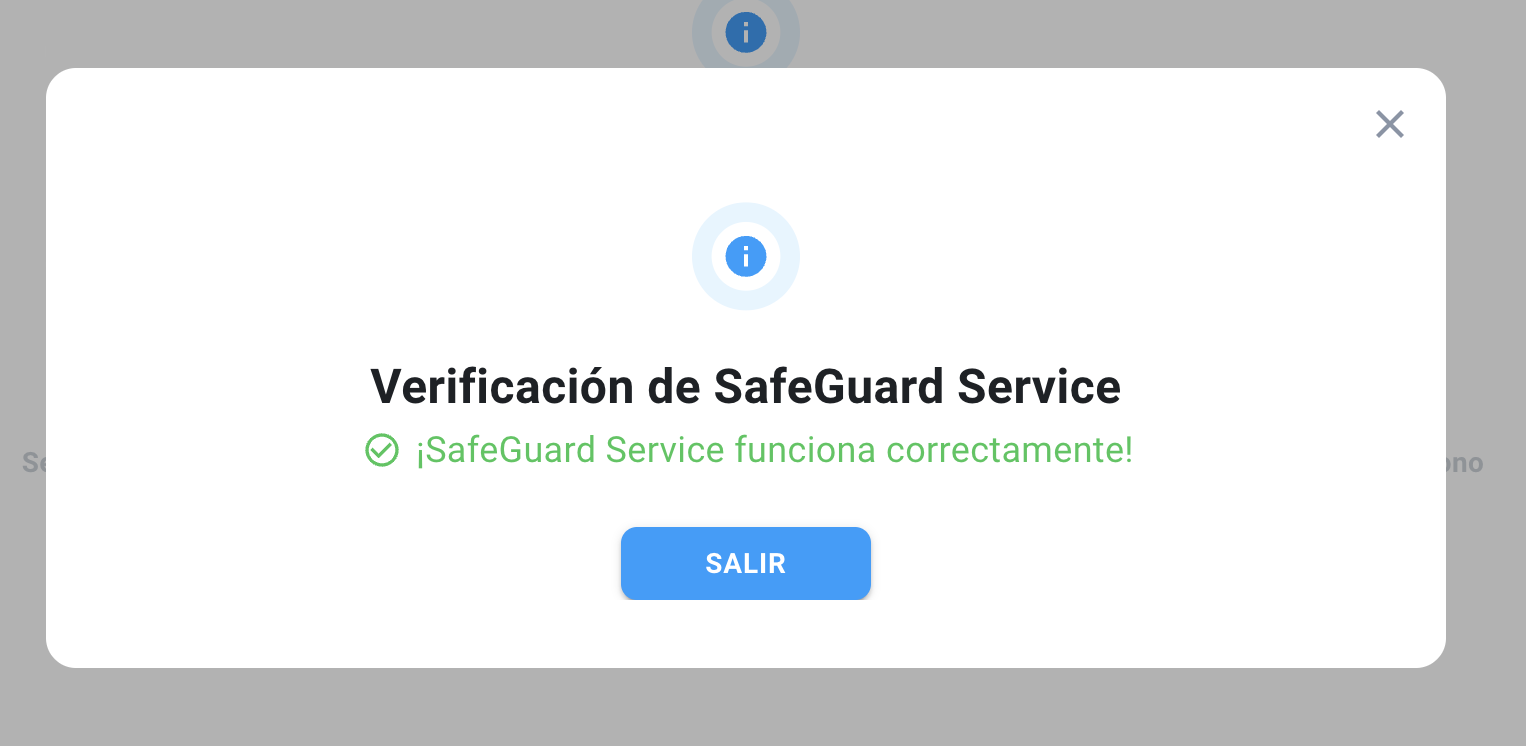
Confirma que el servicio funciona
Cuando todos los permisos estén habilitados, verás el mensaje «SafeGuard Service funciona correctamente». Haz clic en «Salir» para cerrar el modal.
- 6
Listo para comenzar
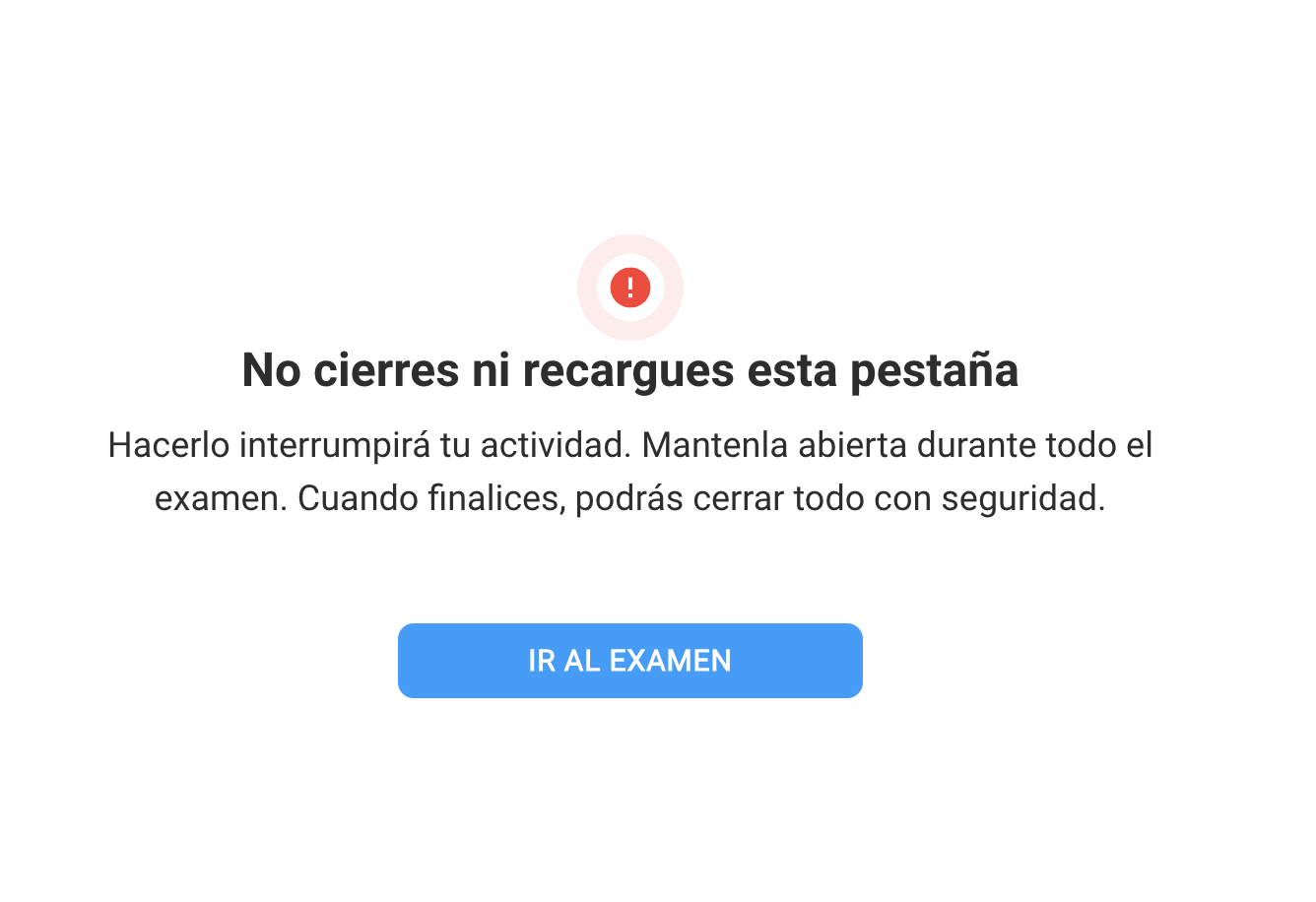
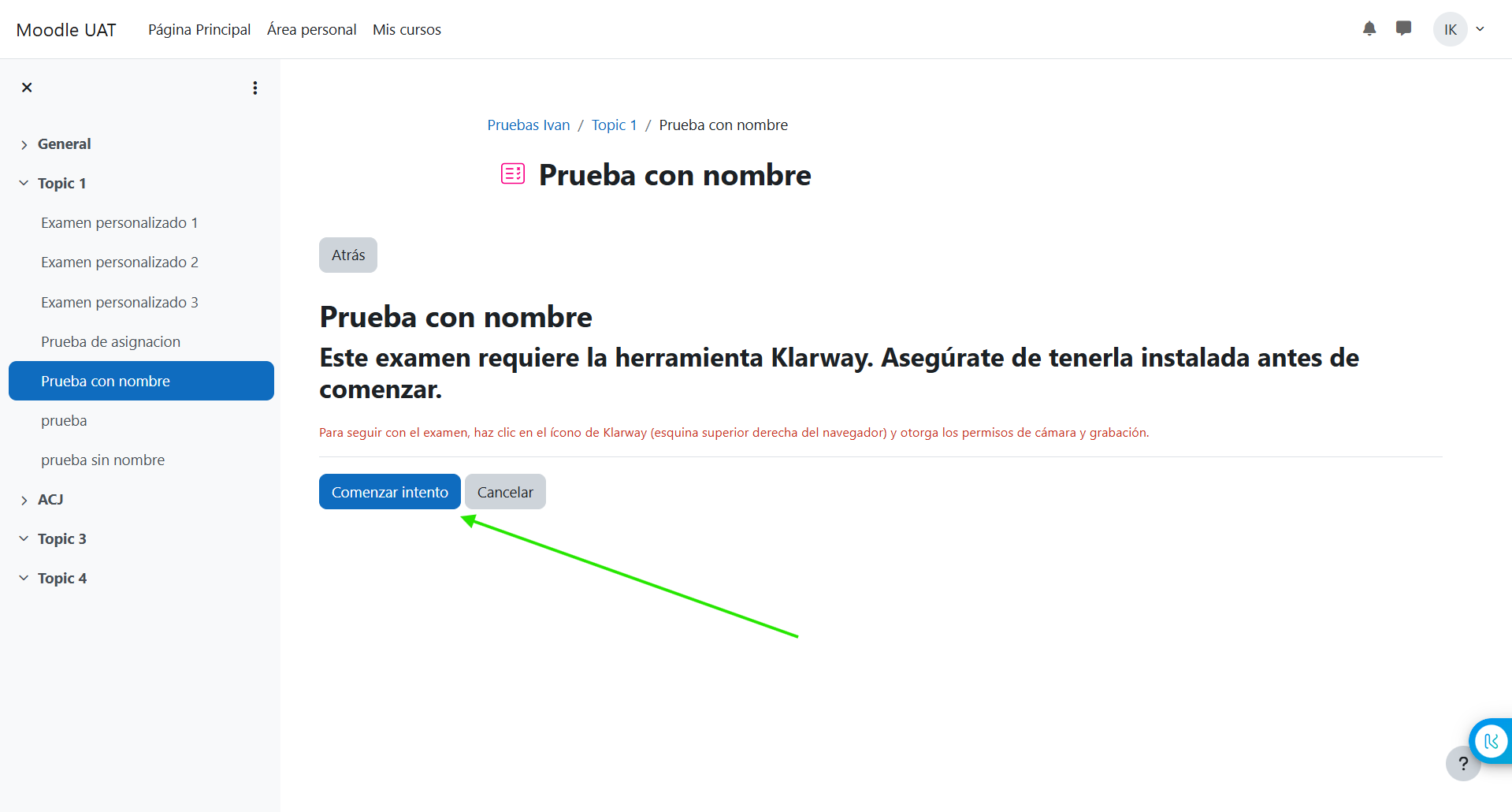
Con el servicio, la grabación de pantalla, la cámara y el micrófono habilitados, verás la pantalla «¡Todo listo!». Haz clic en «Continuar» para comenzar tu examen.
Descarga el servicio: downloads.klarway.com
Este es un paso único: una vez que instales la extensión, completes tu registro y descargues SafeGuard Service, no necesitarás repetir estos pasos en tus próximos exámenes.