
Realizar un examen con la extensión
Sigue estos seis pasos para acceder y completar tu examen usando la extensión de Klarway para Google Chrome.
- 1
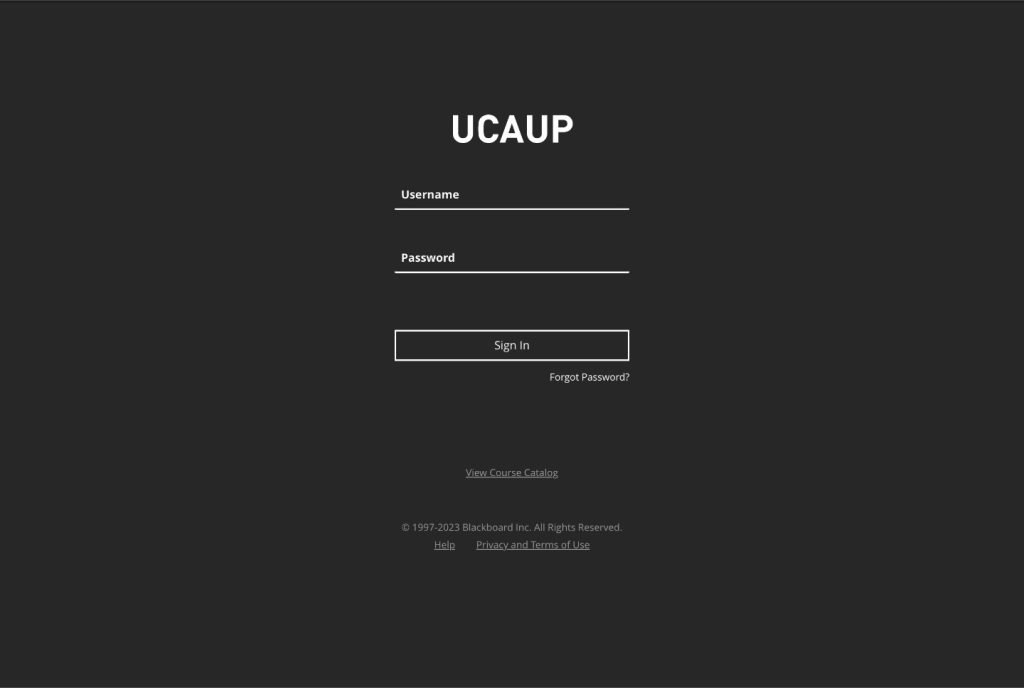
Ingresa con tu usuario y contraseña
Accede a la plataforma con tus credenciales y busca el examen que necesitas hacer.
Si tienes inconvenientes para ingresar, consulta con tu institución educativa.
- 2
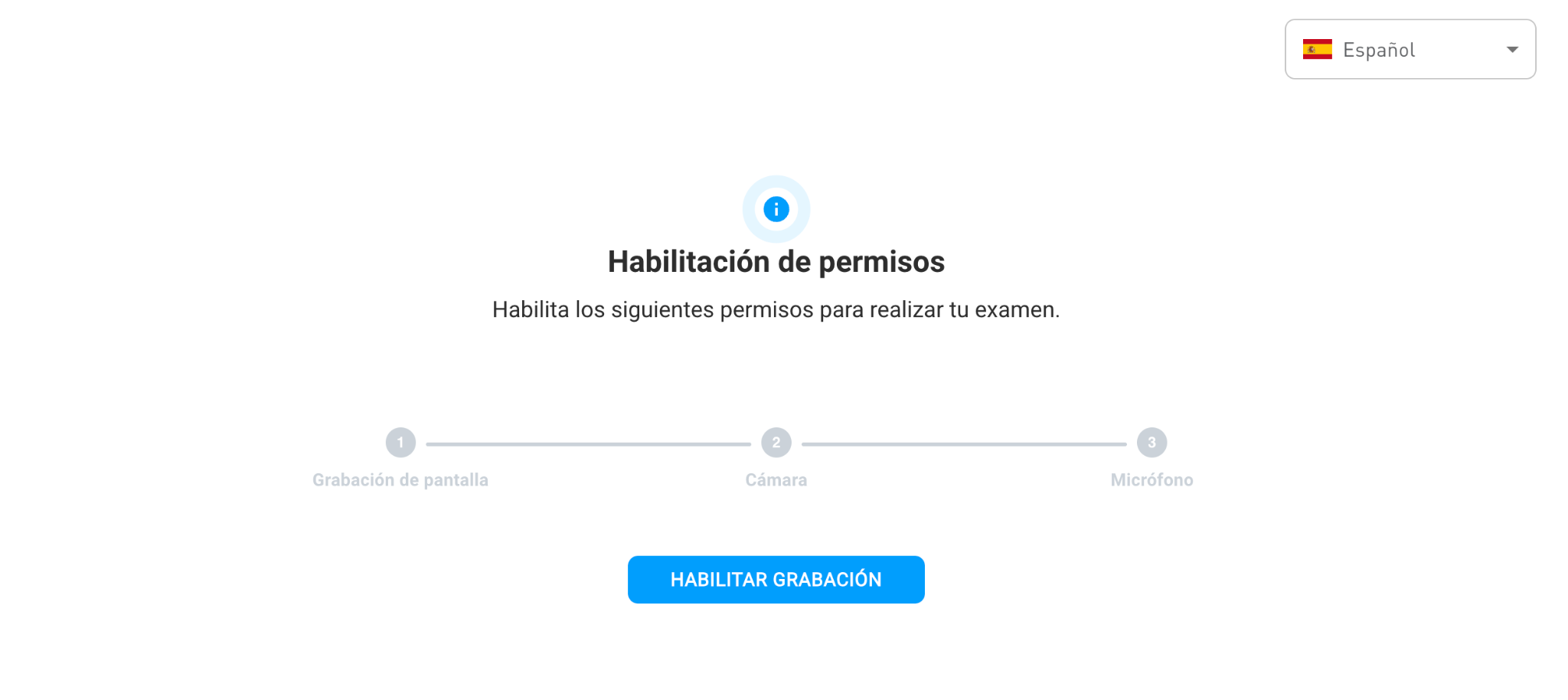
Otorga los permisos a Klarway
El sistema te pedirá que autorices el acceso a la cámara y el micrófono para poder comenzar el examen.
- 3
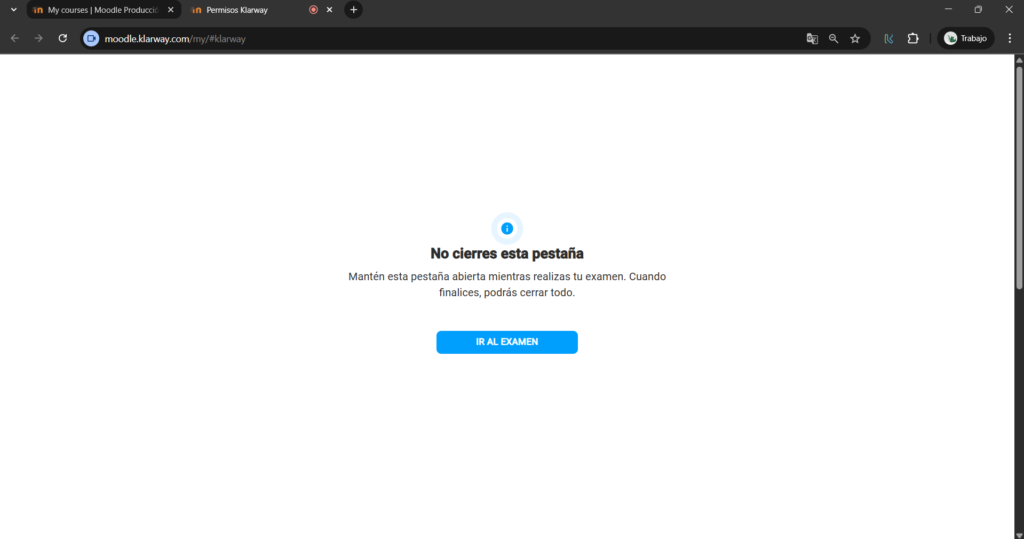
Haz clic en «Ir al examen»
Una vez otorgados los permisos, haz clic en el botón «Ir al examen» para acceder a tu evaluación.
No cierres esta pestaña mientras realizas tu examen.
- 4
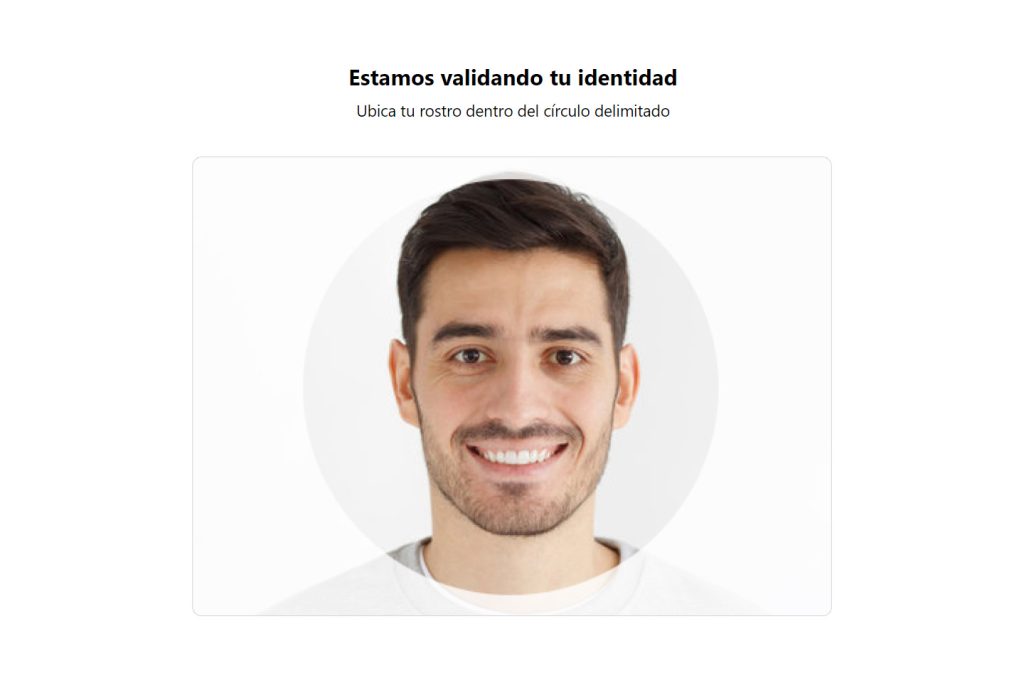
Valida tu identidad
Al acceder al examen, el sistema validará tu identidad según tu registro tomando una foto de tu rostro.
- 5
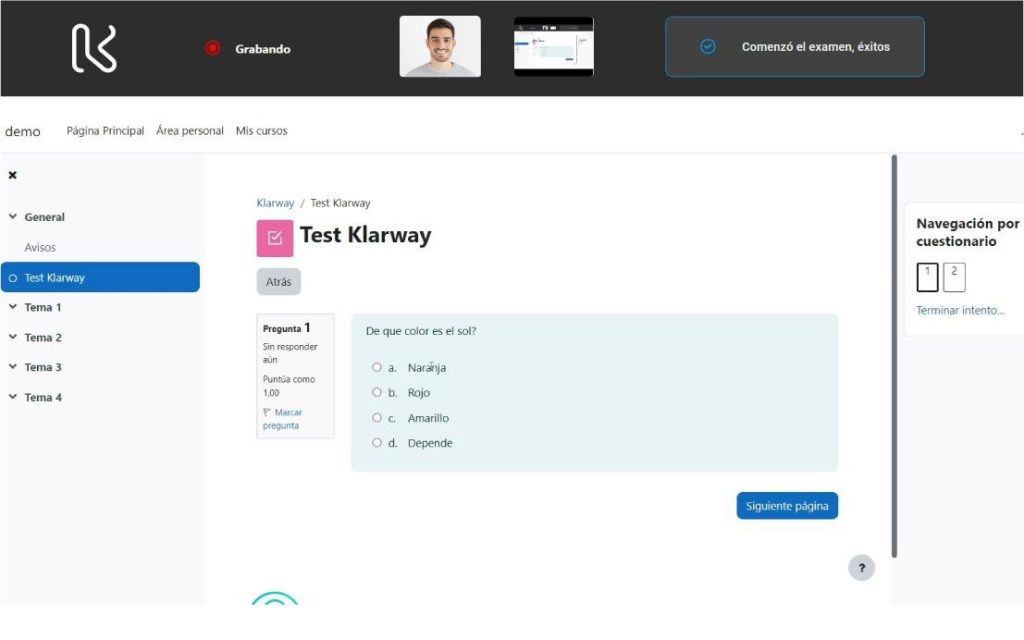
Realiza el examen
Una vez abierto el examen, puedes realizarlo normalmente. Klarway solo monitoreará esa instancia.
- 6
Finaliza y espera la carga
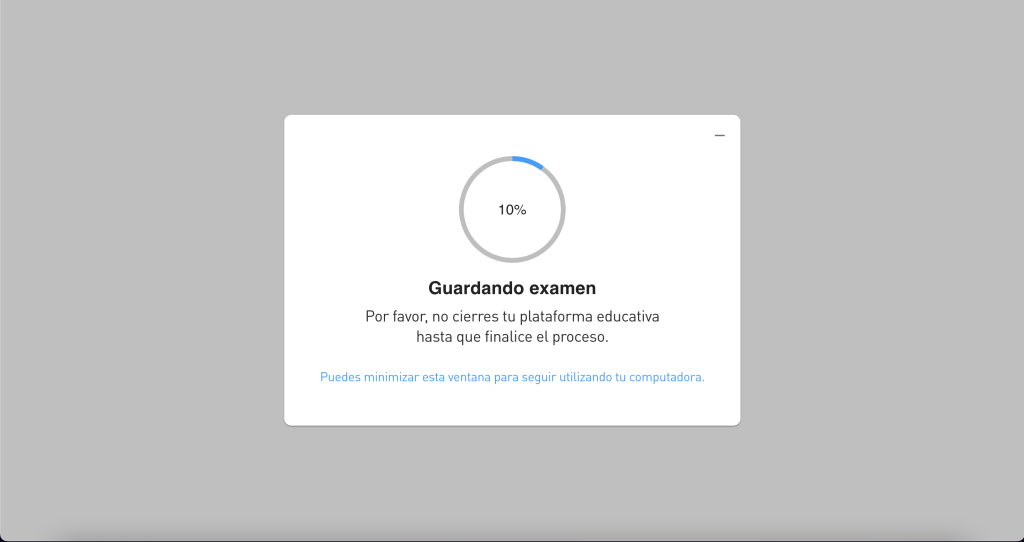
Al terminar el examen, minimiza la pantalla. No cierres la ventana hasta que termine de cargar.
No cierres la ventana de Klarway hasta que finalice la carga para asegurarte de que el examen quedó guardado.
Tips para realizar exámenes
Preparar bien el entorno mejora tu experiencia y evita interrupciones durante la evaluación.
- Busca un espacio cómodo y tranquilo.
- Usa un fondo liso detrás de ti cuando sea posible.
- Asegúrate de que tu cara se vea bien en pantalla, sin cortes ni iluminación no deseada.
- El espacio debe estar bien iluminado para obtener una imagen clara.
- Conecta tu PC a la corriente para evitar que la batería se agote por el uso de cámara y micrófono.
- Pide a las personas que compartan tu espacio que no usen internet durante el examen para una experiencia óptima.