macOS · Guía paso a paso
Cerrar procesos abiertos
Algunos procesos en segundo plano pueden impedir que Klarway funcione correctamente en Mac. Sigue estos pasos para cerrarlos con el Monitor de Actividad.
- 1
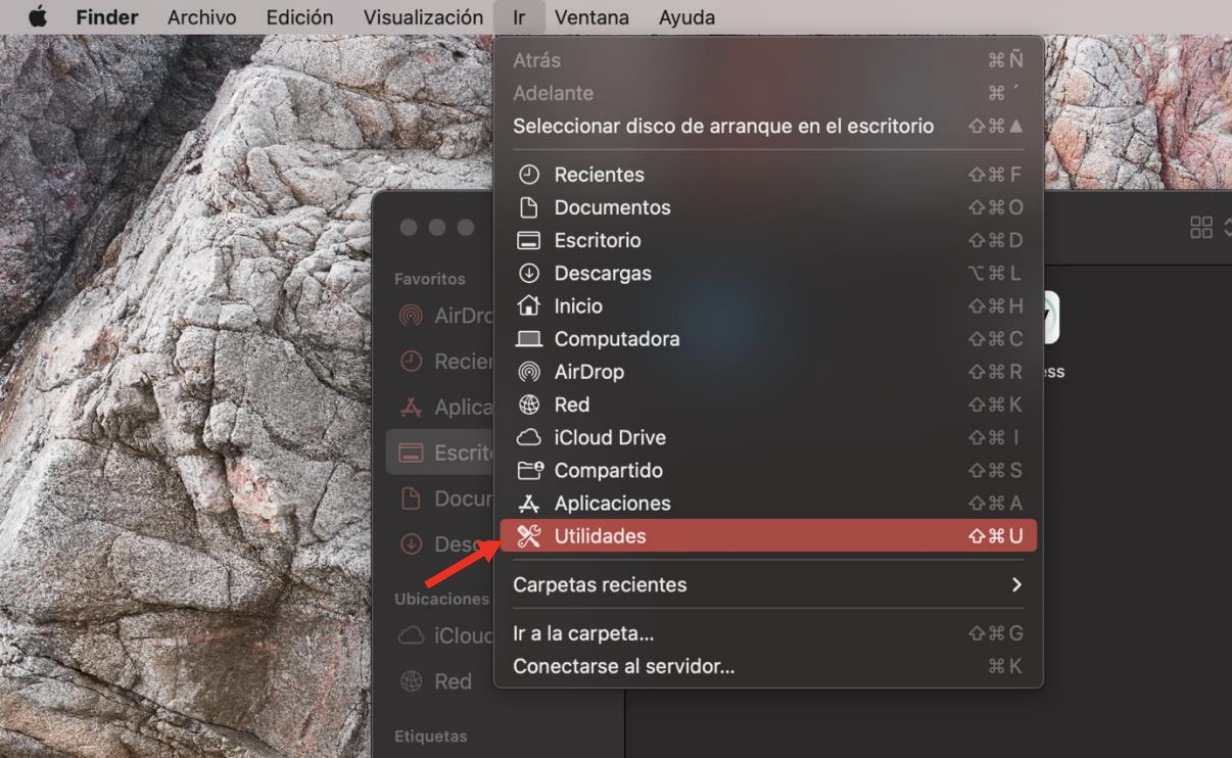
Abre Utilidades desde el Finder
En el Finder, navegá a «Ir» → «Utilidades».
- 2
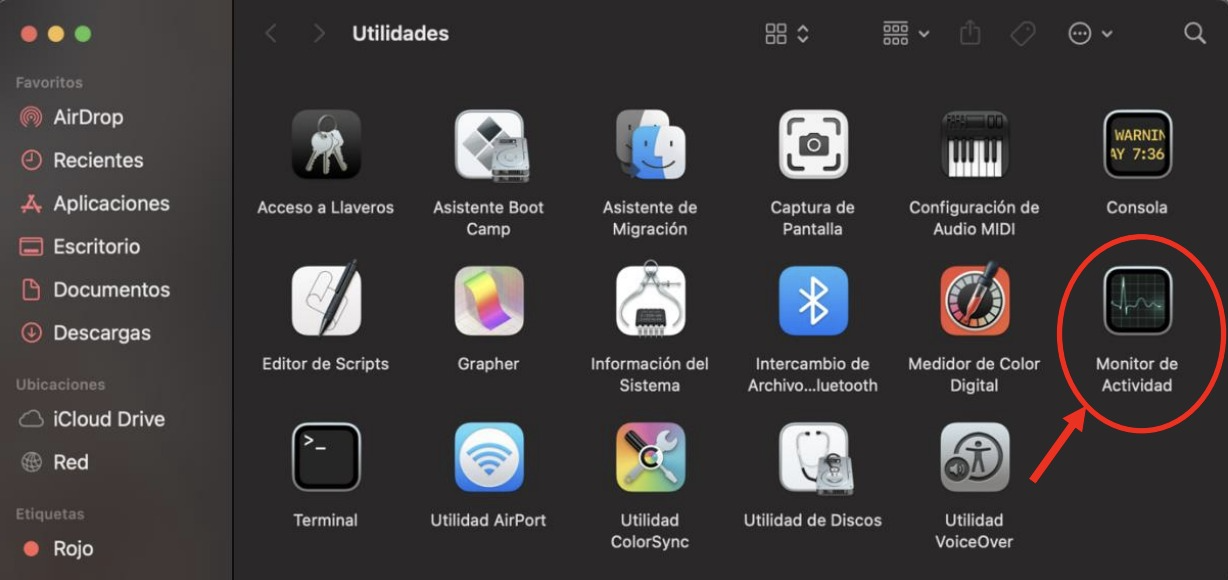
Abre el Monitor de Actividad
Busca y abre el «Monitor de Actividad» dentro de la carpeta Utilidades.
- 3
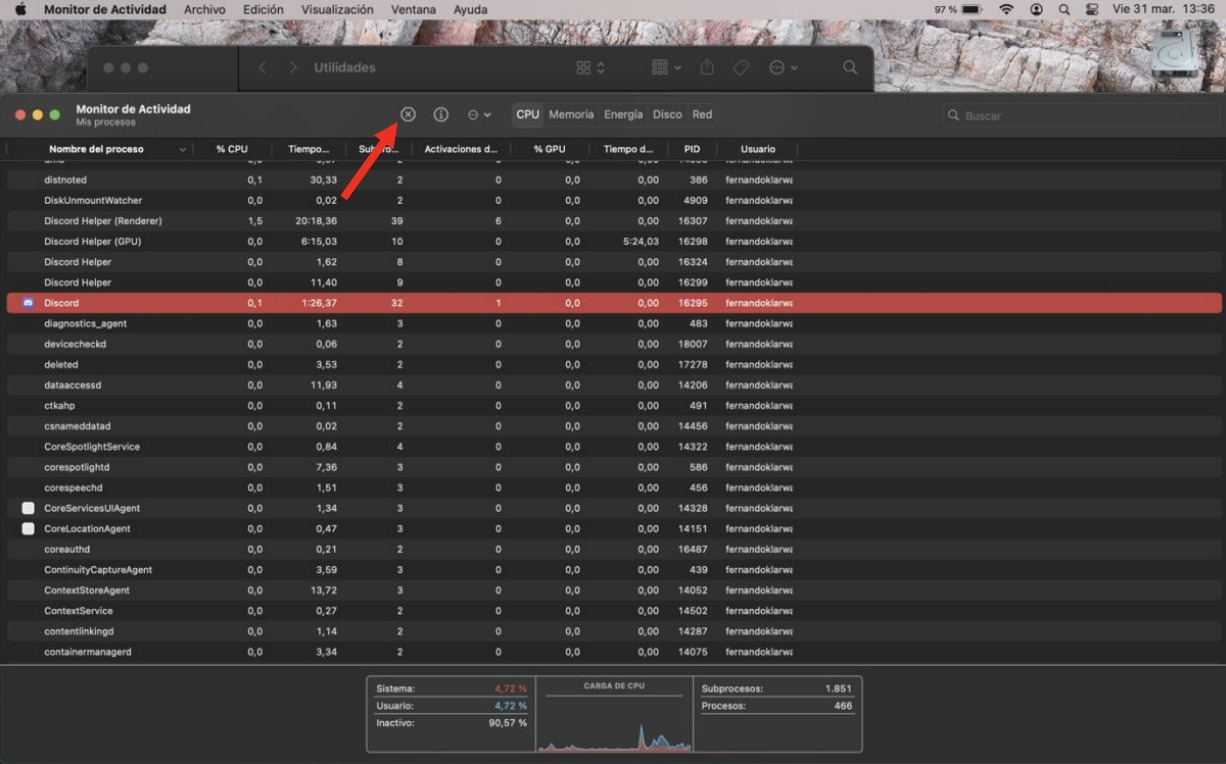
Selecciona el proceso a cerrar
Localiza el proceso que quieres finalizar en la ventana «Monitor de Actividad» y haz clic en la «×» indicada en la imagen.
- 4
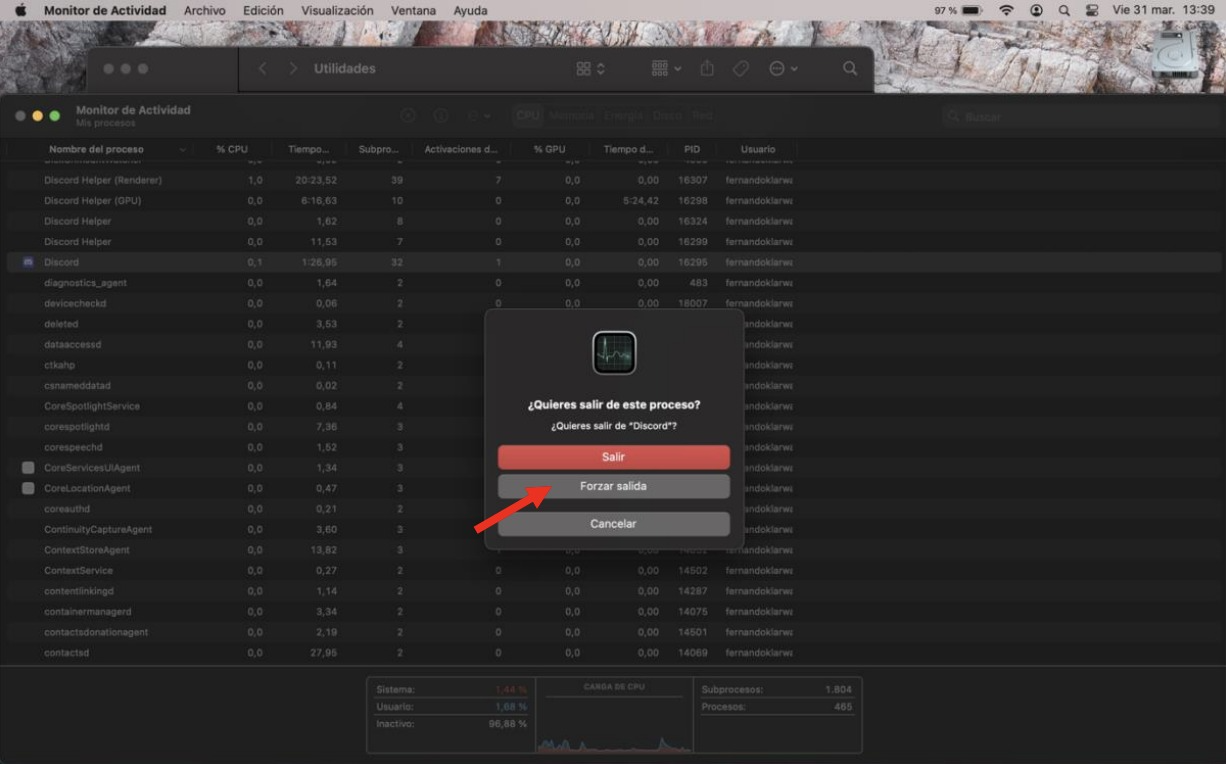
Forzá la salida
Selecciona la opción «Forzar salida» para cerrar el proceso.